


همانطور که به فصل تابستان نزدیک میشویم، علاوه بر افزایش دمای محیط خارج، دمای هوای محیط داخل منزل یا محیط کار نیز افزایش مییابد. به تناسب همین تغییرات دمای داخل کیس سیستم نیز افزایش مییابد. امروزه بسیاری از کارشناسان IT معتقدند که خنک کردن قطعات کیس به افزایش کارکرد و طولانی شدن عمر قطعات کمک شایانی میکند. یکی از وسایل بسیار پرکاربرد در سیستمهای رایانهای و حتی سرورها فنها میباشند که اهمیت زیادی در خنکسازی و تهویه سیستم دارند. در این ترفند به معرفی 6 راهکار برای تهویه مطبوع محیط داخل کیس میپردازیم.
2- هرگز با جاروبرقی و وسایل مشابه فنها را تمیز نکنید، این کار باعث می شود فنها با سرعت به چرخش درآیند و سبب گرم شدن ناگهانی موتور فن شده و از عمر مفید آن بشدت میکاهد و حتی ممکن است فن دیگر کار نکند. شما میتوانید از دستمال با چند قطره آب برای تمیز کردن استفاده کند.
3- اگر کیس شما دارای جایگاههای ویژه فن است، فن را به این جایگاهها اضافه کنید. با نگاه کردن به اطراف کیس خواهید دید که جاهای خالی برای نصب فن وجود دارد یا خیر. همچنین جعبههای کیس انواع مختلفی دارند که شما میتوانید برای تهویه بهتر از کیسهایی که جایگاه فن بیشتری دارند استفاده کنید.
4- اگر قصد خرید فن برای قطعاتی نظیر CPU ،Power، کارت گرافیک و جعبه کیس را دارید (ترفندستان) از فروشنده بخواهید یک فن با دور چرخش بالا و پرههای زیاد به شما بدهد. این فنها به خاطر سرعت و پرههای بیشتر در افزایش تهویه مطبوع به شما کمک خواهند کرد. همچنین چند سالی است که فنهای آبی دربازار یافت میشود که کمی گران قیمت هستند، اگر از نظر مالی مشکلی ندارید پیشنهاد میکنیم از این فنها استفاده کنید تا دما را به حداکثر کاهش دهند.
5- با کوچکترین صدای فنها، سریعاً چک کنید چه مشکلی پیش آمده که سبب ایجاد صدا شده است. بیشترین عوامل صدا به دلیل تماس فنها با یک شئ خارجی مثل کابلها، گرد و خاک شدید دور فن و یا نیمسوز شدن فنها میباشد.
6- فن CPU یکی از مهمترین و حساسترین فنهای کیس است. سرعت و راندمان دمای CPU و مادربورد سیستم خود را از تنظیمات BIOS سیسم دنبال کنید. همچنین اگر احساس می کنید سیستم بدون دلیل Reset میشود و یا پیدرپی هنگ میکند و یا کند عمل می کند ابتدا فن CPU را با توجه به توضیحاتی که داده شد چک کنید.
منبع:ترفندستان

قصد خرید یک لپ تاپ یا کامپیوتر جدید دارید. اما چگونه اطمینان داشته باشید کامپیوتری که می خرید واقعا از سخت افزار سالمی برخوردار است و فروشنده دستگاهی با قطعه ای معیوب در اختیار شما قرار نمی دهد؟ آن هم با این بازار و وجود قطعات با کیفیت نامناسب به همراه وضع بد گارانتی ها و خدمات پس از فروش. اگر لپ تاپ یا کامپیوتر جدیدتان اشکال سخت افزاری داشته باشد باید منتظر دردسرهای جدی باشید.
راه حل چیست؟ باید هنگام خرید تا جای ممکن کامپیوتر جدیدتان را تست و بررسی کنید. اگر اطلاعات لازم را داشته باشید به راحتی و با چند تست خودتان می توانید بسیاری از مشکلات سخت افزاری را کشف کنید. بنابراین دانستن این موارد هم به شما کمک می کند که کامپیوتر جدیدتان را تست کنید و هم می توانید به دوستان تان هنگام خرید کامپیوتر جدید کمک کنید. پس ادامه مطلب را از دست ندهید.

بررسی مشخصات سخت افزاری: ابتدای کار باید اطمینان حاصل کنید لپ تاپی که به شما تحویل داده اند همان مشخصات سخت افزاری دارد که به شما گفته شده است! باور کنید یا نکنید، در بازار فروش داخل ایران این مورد واقعا اتفاق می افتد که قرار است شما لپ تاپی را یک مشخصات فنی توافق شده بخرید اما چیزی که در نهایت تحویل میگیرید رم یا پردازشگری متفاوت دارد (حتی بدتر از این!) بنابراین لازم است هنگام تحویل کامپیوتر این موارد را بررسی کنید. دو نرم افزار کوچک و رایگان CPU-Z و GPU-Z اطلاعات بسیار کاملی را در این مورد در اختیارتان قرار می دهند. می توانید آنها را روی یک کول دیسک به همراه داشته باشید و هنگام خرید مشخصات سخت افزاری اصلی لپ تاپ تان را با آنها بررسی کنید.
البته توجه کنید که این دو نرم افزار تمام مشخصات سخت افزای کامیپوتر را در اختیار شما قرار نمی دهند. اما چیزهایی را نشان تان می دهند که به صورت پیش فرض در سیستم عامل ویندوز قابل مشاهده نیستند.(به ویژه در مورد سی پی یو، رم و کارت گرافیک) دیگر اطلاعات سخت افزاری مانند ظرفیت هارد دیسک از طریق سیستم عامل قابل بررسی هستند.

تست سی پی یو: حالا نوبت تست سی پی یو می رسد. شما باید اطمینان حاصل کنید که پردازشگر کامپیوتر جدیدتان در هنگام فشار کاری دچار خطا نمی شود. برای این کار می توانید از نرم افزاری به نام Prime95 که برای تمام سیستم عامل ها در دسترس است استفاده کنید. این نرم افزار با محاسبه اعداد پرایم از تمام ظرفیت محاسباتی سی پی یو استفاده می کند و با این کار یک تست استرس خوب روی آن انجام می دهید و این همان چیزی است که می خواهیم. اجازه دهید که این نرم افزار برای چند ساعت پردازشگر شما را به صورت کامل پر کند.
همزمان خوب است که دمای سی پی یو را هم تحت نظر داشته باشید و ببینید که کامپیوتر جدید و فن هایش چگونه دما را مدیریت می کند؟ و آیا اصلا آنقدر توانایی دارد که با تمام پردازش سی پی یو کار کند؟ اگر کامپیوترتان جدید است و هنوز وقعا تست نشده حتما در دقایق اول تست مراقب دمای پردازشگر باشید.
نرم افزار Real Temp برای ویندوز، LM Sensors برای لینوکس و T monitor برای مک همگی به صورت رایگان این کار را برایتان انجام می دهند.

بررسی RAM : مشکلات حافظه رم مشکلات نسبتا شایعی در میان مشکلات سخت افزاری به حساب می آیند و اگر وجود داشته باشند حسابی دردسرساز هستند. کامپیوتر شما به صورت ناگهانی و در میان کار قفل می کند و تمام کارهایتان را از دست می دهید. بنابراین لازم است یک برررسی دقیق روی رم انجام بدهید.
نرم افزار memtest86 این کار را به خوبی برایتان انجام می دهد. باید ISO این نرم افزار را دانلود و سپس آن را روی یک سی دی رایت کنید. (امکان نصب آن روی کول دیسک هم وجود دارد. ضمنا حجم نرم افزار زیر ۲۰۰ کیلوبایت است! تصور نکنید باید یک فایل ۷۰۰ مگابایتی دانلود کنید) سپس کامپیوتر را از طریق سی دی این نرم افزار بوت کنید. (برای مک هم کار می کند) و سپس تست رم را از طریق آن انجام بدهید.
لازم است بدانید که تست رم کاری زمان بر است و احتمالا چند ساعتی طول می کشد. بنابراین می توانید شب هنگام خواب این کار را انجام بدهید و فردا صبح نتایج را ببینید. مگر اینکه میزان رم کامپیوتر شما بسیار کم باشد. صبح روز بعد اگر مشکلی در رم کامیپوتر پیدا نشد می توانید خوشحال باشید که یک رم سالم روی لپ تاپ شما نصب شده است.

حال باطری چطور است؟ لازم است نگاهی به وضعیت باطری هم بیاندازید. فروشنده به شما گفته این لپ تاپ ۷ ساعت با باطری کار می کند. آیا درست گفته یا در عمل ۲ ساعت هم به زور دوام می آورد؟ بهترین روش برای تست باطری این است که آن را کاملا شارژ کنید و سپس برق را جدا کرده و مانند یک کاربر معمولی از لپ تاپ تان استفاده کنید و کرنومتر را روشن کنید.
دقت کنید که گفتیم کاربر معمولی! بنابراین لازم است که همه چیز در وضعیت معمول و نه فشار بیش از حد قرار داشته باشد. نور نمایشگر در وضعیت متوسط باشد و مشغول یک بازی گرافیکی سنگین نباشید. آنقدر به کارتان با کامپیوتر ادامه دهید تا باطری کاملا تمام شود و کامپیوتر به حالت خواب برود. حالا به ساعت تان نگاه کنید. چقدر زمان گذشته است؟ آیا با چیزی که انتظارش را داشتید تناسب دارد؟
یک تست با نام ۱۰٪ هم وجود دارد که می توانید آن را انجام بدهید: باطری را کامل شارژ کنید. سپس به مدت ۱۰ دقیقه آن را از برق بکشید. حالا به «سرعت خالی شدن باطری» نگاه کنید. اگر در حال انجام دادن کارهای معمولی هستید و باطری شما با سرعتی مساوی یا بیشتر از ۱ درصد در دقیقه خالی میشود به این معنی است که مشکلی در باطری لپ تاپ وجود دارد.
با انجام این تست ها اگر مشکلی پیدا بشود می توانید سریعا برای رفع آنها یا تعویض کامپیوترتان اقدام کنید. ضمن اینکه با کشف سریع مشکل، مجبور نیستید چند هفته با فروشنده سر این موضوع کلنجار بروید که کامپیوتر شما مشکل سخت افزاری دارد یا مشکل از ویندوز و نرم افزارها است.
در صورتی که این تست ها را انجام بدهید و همه چیز خوب باشد، می توانید تا حد زیادی اطمینان داشته باشید که کامپیوتر جدیدتان از سلامت سخت افزاری برخوردار است. بنابراین با خیال راحت از گجت جدیدتان لذت ببرید و نارنجی بخوانید.
اگر شما هم نکات مفیدی برای تست سخت افزاری کامپیوترهای جدید سراغ دارید در بخش نظرات این وبلاگ آنها را مطرح کنید و با دیگران به اشتراک بگذارید.
منبع:نارنجی

یک شرکت تولید حافظههای فلش USB، حافظهای طراحی کرده که صدای کاربر خود را تشخیص میدهد.
بر اساس گزارش ایتنا از گیزمگ، پیش از این شرکتهای مختلف حافظههای USB طراحی کرده بودند که برای شناسایی کاربر، اثرانگشت را اسکن میکردند.
اما اکنون شرکت Voicelok حافظه USB طراحی کرده که با استفاده از نرمافزاری که روی آن نصب شده، برای امنیت اطلاعات ذخیره شده، صدای کاربر را شناسایی کرده و از باز کردن فایلها برای افراد متفرقه جلوگیری میکند.
این حافظه USB که با نام Voicelok Voice Authenticating USB Drive معرفی شده علاوه بر این که با این روش امنیت اطلاعات ذخیره شده را تامین میکند، به یک نرمافزار مخصوص رمزگذاری هم مجهز شده تا هنگامی که صدای کاربر گرفته یا به سرماخوردگی مبتلا شده باز هم بتواند اطلاعات خود را از دسترسی دیگران ایمن نگه دارد.
این محصول برای رایانههای شخصی و لپتاپها طراحی شده و حافظه ۸ گیگابایتی آن قیمتی حدود ۵۰ دلار دارد.
منبع: اخبار فناوري اطلاعات
اما براي دانلود نرم افزار يك قطعه بايد دريافت سازنده واقعي قطعه كيست تا درايور آن را بدست آورد.
آنچه در اين مقاله مي خواهيم در مورد آن صحبت كنيم كد FCC است كه روي بسياري قطعات سخت افزاري قابل مشاهده است. هر قطعه سخت افزاري يا الكترونيكي يك كد FCC دارد. اين كد يك كد شناسايي ثبت شده در FCC ( مخفف Federal Communication Commission ) است، در محلي قابل ديد روي قطعه پرينت مي شود. با استفاده از اين كد مي توانيد اطلاعات زيادي در مورد قطعه مورد نظر خود بدست آوريد.
دقت كنيد كه ممكن است بعضي از قطعات داراي 2 كد FCC باشند يكي را FCC ID و يكي را FCC REG گويند. و براي جستجوي اطلاعات در مورد قطعه مورد نظر بايد كد FCC ID مد نظر قرار گيرد.
فرض كنيد كد FCC يك قطعه HBQDM336P_DFV1 باشد در اين كد سه حرف اول يعني HBQ اطلاعات مربوط به نام تجاري كارخانه سازنده را مي دهد ولي اگر كد را به صورت كامل وارد كنيد اطلاعات دقيق تري بدست مي آوريد. مثلاً متوجه خواهيد شد كه كد بالا مربوط به يك مودم است و ...
منبع:سخت افزار

وقتي به فكر خريد يك كامپيوتر جديد هستيد يا مي خواهيد كامپيوتر خود را ارتقا دهيد انتخاب صحيح قطعات سخت افزار بسته به كاربرد شما بسيار مهم است. بسياري افراد براي كامپيوتر خود هزينه زيادي مي پردازند در حالي كه آن را براي كارهاي دفتري ساده و سبك استفاده مي كنند و عملاً از قابليتهاي آن استفاده نمي كنند و بعضي افراد كامپيوتري مي خرند كه پس از مدت كوتاهي مجبور مي شوند قطعات مهم آن را عوض كنند چون جوابگوي نياز آنها نيست لذا در اين مقاله از مقالات آموزشي يادبگير دات كام شما را با قطعات مهم براي انتخاب كامپيوتري كه جوابگوي بازيهاي رايانه اي باشد بيشتر آشنا كنيم. همانطور كه مي دانيد يك كامپيوتر تركيبي از قطعات مختلف است و هر كدام از آنها در اجراي هر چه بهتر بازي مورد نظر شما نقش خاص خود را دارد حال به بررسي قطعات مؤثر در اجراي درست يك بازي رايانه اي مي پردازيم.
پرسسور
پرسسور يا CPU مغز كامپيوتر است و همچنين وظيفه هماهنگي آنچه در سيستم مي گذرد را هم بر عهده دارد پرسسورها در سالهاي اخير با ورود CPU هاي چند هسته اي بسيار پيچيده تر شده است يكي از فاكتورها براي بيان سرعت CPU بيان مي شود عددي اس كه با واحد GHZ بيان مي شود اما يك CPU دو يا چند هسته اي با GHZ اي برابر با يك CPU معمولي (تك هسته) به مراتب سريعتر است و براي اجراي بازيهاي رايانه اي قابليتهاي بيشتري دارد به عنوان مثال بازي sim3 براي اجرا حداقل يك CPU تك هسته 2.6 گيگاهرتزي لازم دارد در حالي كه همين بازي را مي توانيد به راحتي با يك پرسسور Dual - core 1.8 GHZ اجرا كنيد.
رم
رم حافظه موقت كامپيوتر شماست و هر اطلاعاتي كه در حال استفاده است رم بايد آن را در خود نگه دارد. هر چه كامپيوتر شما رم بيشتري داشته باشد اطلاعات بيشتري در خود مي تواند نگه دارد و معطلي و تأخير كامپيوتر كمتر مي شود. و يك بازي كه 2 گيگابايت رم لازم دارد اگر با كامپيوتر كه رم 3 گيگابايتي دارد اجرا شود هم سريعتر و هم نرم تر اجرا مي شود. اگر رم زيادي داشته باشيد مي توانيد بيش از يك برنامه را در آن واحد اجرا كنيد و گاه مي توانيد همزمان با اجراي بازي يك نرم افزار mp3 player هم در پشت زمينه بازي استفاده كنيد تا هيجان آن را افزايش دهيد.
كارت گرافيك
اين كارت مسئول اجراي عناصر تصويري بازي است. يك كارت گرافيك قوي نه تنها كيفيت تصويري بازي را بالا مي برد بلكه به شما فرست مي دهد بازي را با تعداد فريم بر ثانيه بيشتر و با تأخير كمتر اجرا كنيد. تعداد نفرات و قهرمانان بازي هم در سرعت بازي شما مؤثر است و زمانيكه اين تعداد زياد مي شود اگر كارت گرافيك شما به اندازه كافي قوي نباشد احتمالاً بازي كند يا حتي متوقف مي شود.
يكي از اساسي ترين عوامل در انتخاب كارت گرافيك حافظه آن است كه هر چه بالاتر باشد مناسب تر است ولي غير از حافظه مدل كارت گرافيك هم مهم است هر بازي جديدي كه به بازار مي آيد داراي ويژگيهاي خاص خود است كه ممكن است كارت هاي گرافيك قديمي از آنها پشتيباني نكند.
هارد ديسك
هارد ديسك تأثير زيادي در سرعت اجراي بازي هاي ندارد اما در تعداد بازيهايي كه مي توانيد در كامپيوتر خود ذخيره يا نصب كنيد تأثير درد و اگر مي خواهيد بازيهاي مختلف در كامپيوتر خود نصب كنيد براي هر كدام از آنها بايد فضاي كافي داشته باشد امروز بعضي بازي ها به 7 تا 10 گيگ فضاي خالي نياز دارند پس به فضايي بسيار بيش از 10 گيگابايت نياز دارد تا بتوانيد چند بازي را همزمان نصب كنيد. ديگر اينكه اگر به جاي هارد ديسك از حافظه هاي SSD استفاده كنيد هنگام بازي در مواقعي خاص كه رم پاسخگو نيست سرعت بازي شما كمتر تحت تاثير سرعت پايين هارد ديسك ها قرار مي گيرد
ترجمه: علي يزدي مقدم
منبع:سخت افزار
بدانيد كه:
- هر بار روشن يا خاموش كردن كامپيوتر باعث تغيير دماي آن مي شود. كه به اين تغييرات دمايي تنش هايي حرارتي گفته مي شود. و از لحاظ فيزيكي مي تواند آسيب پذيري هر قطعه اي را ( حتي غير الكترونيكي ) افزايش دهد. مشكل ديگري كه هنگام روشن كردن كامپيوتر وجود دارد، جرقه اي است كه هنگام وصل كليد زده مي شود. اين جرقه هاي اضافه ولتاژ هاي نا خواسته اي ايجاد مي كنند. با اينكه فيلتر هايي براي حذف اين نوسانات ولتاژ وجود دارند اما هميشه مقداري از نوسانات از اين فيلتر ها عبور مي كنند. بنابراين اگر قرار است پس از مدت كوتاهي دوباره كامپيوتر خود را روشن كنيد بهتر است اصلاً آنرا خاموش نكنيد. پس براي افزايش عمر كامپيوتر خود بهتر است از روشن و خاموش كردن هاي بيهوده كامپيوتر خودداري كنيد.
- هارد ديسك كامپيوتر شما مي تواند با سرعت 5400 يا 7200 يا 15000 دور در دقيقه ديسك هاي خود را به بچرخاند. وقتي كه يك كامپيوتر روشن است بيرينگ ( يا به قول عوام بلبرينگ ) آن در حال سايش است. و بد نيست بدانيد هارد ديسك هاي امروزي به طور متوسط مي توانند 100000 تا 250000 ساعت بدون مشكل و بدون وقفه كار كنند. كامپيوتر هايي كه براي سرور ها ساخته مي شوند از تكنولوژي استفاده مي كنند كه بتوانند هفت روز هفته را به صورت شبانه روزي كار كنند. و چكيده اين تكنولوژي در كامپيوتر هاي شخصي استفاده شده است بنابراين بيشتر آنها مي توانند براي يك دهه يا حتي بيشتر بدون مشكل كار كنند. بنابراين خيلي لازم نيست نگران هارد ديسك خود به عنوان يكي از قطعات داراي استهلاك مكانيكي نگران باشيد.
- فن CPU، منبع تغذيه، حتي كارت گرافيكي مقداري برق مصرف مي كنند. اما اگر از مود ذخيره انرژي ( Power Option ) در كامپيوتر خود استفاده كنيد. مي توانيد مصرف آنرا به ميزان قابل توجهي كاهش دهيد. و اگر از مانيتور CRT براي كامپيوتري كه قرار است مدت طولاني روشن بماند استفاده مي كنيد بهتر است آنرا با يك مانيتور LCD تعويض كنيد چون اين مانيتورها مانند يك بخاري برقي در تابستان هستند. و نه تنها انرژي بيشتري مصرف مي كنيد بلكه بايد براي تهويه گرماي انها هم فكري بكشيد. كامپوتر هايي (مادر برد هايي ) كه داراي برچسب EPA يا Energy Star هستند مي توانند. به راحتي مانيتور يا هارد ديسك ( اگر براي مادربرد و CPU اين عمل انجام نشود ) را در حالت خواب قرار دهند كه سبب كاهش مصرف انرژي مي شود و در عين حال كار خود را انجام مي دهند بدون اينكه صدمه اي به به يكي از قطعات آن وارد شود.
-
مانيتور هاي CRT قديمي با مشكلي مواجه بودند كه اگر يك تصوير را طولاني مدت نمايش مي دادند آن تصوير روي صفحه نمايش به صورت هاله باقي مي ماند يا اصطلاحاً مي گفتند تصوير روي صفحه نمايش سوخته است. كه راه حل اين مشكل استفاده از Screen Saver است. اما اين مشكل در مانيتور هاي CRT امروزي به مراتب كمتر شده است و در مانيتور هاي LCD هم چنين مشكلي وجود ندارد.
-
اگر مي خواهيد كامپيوتر خود را براي مدت طولاني روشن بگذاريد بهتر است يك محافظ در برابر صاعقه براي آن نصب كنيد.
اگر از لپ تاپ خود به خوبي مراقبت كنيد بدون شك عمر مفيد آن بيشتر خواهد شد و كمتر لنگ تعمير آن خواهيد شد. كل كار هايي را كه بايد انجام دهيد را در 5 روش ساده و كاربردي براي خوانندگان خلاصه كرده ايم تا مورد استفاده دوستان عزيز قرار گيرد.
1- از يك سطح صاف و سخت استفاده كنيد. لپ تاپ كامپيوتري بسيار جمع و جور و كوچك است، كه فضاي خالي كمي بين قطعات با يكديگر و با بدنه وجود دارد. بنابراين بيشتر گرماي توليد شده توسط اين تجهيزات بايد از زير و اطراف بدنه لپ تاپ خارج شود. بنابراين اگر سطح زير لپ تاپ صاف و سخت باشد. فضاي كافي براي تهويه هواي گرم وجود دارد. بعضي افراد عادت دارند با لپ تاپ در رختخواب كار كنند ولي با قرار دادن آن بر روي تشك نرم نه تنها همين مسير محدود براي تهويه هواي گرم مسدود مي شود بلكه خاصيت عايقي رختخواب سبب مي شود سطح زيرين لپ تاپ شما به شدت گرم شود كه اين معضل مي تواند صدمه جدي به لپ تاپ يا نوت بوك شما وارد كند.
2- براي نگهداري لپ تاپ از كيف استفاده كنيد. استفاده از كيف لپ تاپ بخصوص براي افرادي كه زياد مسافرت مي كنند، حياتي است. اين كيف ها داراي يك لايه بالشتك و يك لايه محافظ است كه از نوت بوك شما در برابر ضربه، خراشيدگي، تكان هاي شديد و لرزش محافظت مي كند. و اگر يك كيف لپ تاپ با كيفيت و ضد آب داشته باشيد در صورتيكه در زير باران گير بيفتيد مشكل نفوذ آب را نخواهيد داشت. و اگر نا خواسته لپ تاپ از دست شما بيفتد احتمال صدمه ديدن يا صدمه جدي ديدن آن بسيار كمتر است. فايده ديگر استفاده از كيف نفوذ كمتر گرد و خاك به داخل آن است بنابراين خنك كاري آن بهتر انجام خواهد گرفت. بهتر است يك پارچه يا كاور مناسب در كيف لپ تاپ خود داشته باشيد و وقتي كه مي خواهيد لپ تاپ خود را خاموش كرده مدت طولاني روي ميز رها كنيد، بهتر است روي آن را بپوشانيد تا گرد خاك بداخل آن نفوذ ننمايد.
3- از كولر لپ تاپ استفاده كنيد. كولر لپ تاپ يك وسيله مسطح است كه داخل آن فن وجود دارد و به تهويه و خنك كاري لپ تاپ كمك مي كند و در زير آن قرار مي گيرد. اين كولر ها تغذيه الكتريكي خود را از پورت USB لپ تاپ تامين مي كنند. كولر لپ تاپ يك وسيله با قيمت مناسب است كه راه حل خوبي براي مشكل اضافه دماي لپ تاپ است. برتري ديگر اين روش فراهم كردن يك سطح صاف و سخت است بنابراين مي توانيد لپ تاپ گرانقيمت خود را در رختخواب هم بدون نگراني استفاده كنيد.
4- اگر لپ تاپ خود را استفاده نمي كنيد آن را خاموش كنيد. بر خلاف كامپيوتر هاي روميزي لپ تاپ ها به گونه اي طراحي نشده اند تا يك كامپيوتر دائم كار باشند. كامپيوتر شخصي شما مي تواند چند هفته به طور مداوم كار كند تا مثلاً فايل هاي ويديويي مورد نظر شما را از اينترنت دانلود كند. ولي لپ تاپ چنين كامپيوتري نيست. بنابراين بهتر است هر گاه از آن استفاده نمي كنيد، خاموشش كنيد. پيشنهادي كه براي جلوگيري از روشن ماندن زياده از حد لپ تاپ مي تواند مفيد واقع شود استفاده از تنظيمات Power Option در كنترل پنل ويندوز است. اين قابليت براي مديريت مصرف انرژي مورد استفاده قرار مي گيرد و شما مي توانيد از آن براي خاموش كردن ابتدا هارد ديسك و سپس خود لپ تاپ استفاده كنيد.
5- با لپ تاپ نخوريد و نياشاميد. خوردن و آشاميدن در اطراف لپ تاپ را غدقن كنيد. يا آنرا سر ميز غذا نگذاريد. تكه هاي غذا مي تواند از ميان كليد هاي صفحه كليد به داخل قطعات لپ تاپ نفوذ كند. و يك لپ تاپ كثيف كه تكه هاي غذا به داخل آن نفوذ كرده است محل مناسبي براي لانه كردن حشرات است. و اگر نوشيدني شما روي لپ تاپ بريزد به احتمال زياد صدمه جدي خواهد ديد. زيرا مايعات سبب بروز اتصالي در مادربرد، هارد ديسك، پرسسور و... مي شود. به اين ترتيب از دست دادن اطلاعات و صدمه دائمي به قطعات مهم لپ تاپ خود را تجربه خواهيد كرد. كه در اكثر مواقع هزينه تعمير آن از خريد يك لپ تاپ نو گرانتر تمام مي شود.
نويسنده: علي يزدي مقدم
منبع:سخت افزار
آشنايي بيشتر با باياس
گاهی اوقات،مخصوصا وقتی که قصد دارید کامپیوتر شخصیتان را ارتقاء دهید ،امکان دارد به ارتقاء BIOS جهت ارتقاء سیستم تان برای سازگاری با یک قطعه سخت افزاری جدید یارفع یک مشکل نیاز داشته باشید.
برای بعضی ها این فرایند کاملا مبهم است.در این مطلب آموزشی از مقالات آموزش سخت افزار در ياد بگير دات كام قصد داریم اطلاعات بيشتري در اين زمينه در اختيار شما قرار دهيم.
بایاس چیست؟
بایاس یک برنامه ذخیره شده در حافظه رام مادربرد شماست.
در حافظه رام سه برنامه ذخیره شده است که عبارتند از(BIOS, setup, POST).
این سه برنامه بطور فیزیکی در همان تراشه ذخیره شده اند اکثر کابران setup, POST را همان بایوس می نامند درحالیکه این اشتباه است چون آنها سه برنامه مجزا هستند.
بایاس یا سیستم پایه ورودی خروجی نحوه سرو کار داشتن سیستم پردازشگر را با قسمت های اصلی مثل چگونگی دستیابی به هارد دیسک یا نحوه نوشتن متن برروی صفحه نمایش را تعیین می کند.
زمانیکه کامپیوترتان را روشن می کنید post اجرا می شود و کامپیوتر شما را تست می کند. درواقع وقتی که کامپیوتر شما روشن است و حافظه درگیر محاسبات رویدادهی در حال رخ دادن است POST وظیفه شارژ و پشتیبانی حافظه را بر عهده دارد.
و setup همان برنامه ایست که شما با فشار دکمه delete در طول POST (گاه در طول شمارش مقدار حافظه رم) مشاهده می کنید که وظیفه ایجاد پیکربندی مادربردتان را عهده دار می باشد.
بنا براین ارتقاء BIOS در واقع به معنی ارتقاء برنامه های ذخیره شده در حافظه ROM مادربرد می باشد .
اگر چه این فرایند ارتقاء بایوس نامیده می شود ، شما در واقع هر سه برنامه((BIOS, setup, POSTرا ارتقاء می دهید.
راه ارتقاء رام مادربرد به نوع تراشه حافظه مورد استفاده در کامپیوتر شما بستگی دارد. دو نوع تراشه رام وجود دارد که درکامپیوتر های شخصی استفاده می شود MASK-ROM (که فقط در مادر بردهای خیلی قدیمی وجود دارد وقابلیت بروز شدن بوسیله نرم افزار را ندارد) و FLASH-ROM (تقریباً مورد استفاده درهمه مادربردها که قابلیت بروزشدن بوسیله نرم افزار را نیز دارا می باشند.
در این آموزش FLASH-ROM مد نظر ما می باشد.
اگر شما یک مادربرد خیلی قدیمی دارید (ساخت بیش از ده سال پیش)تراشه MASK-ROM در آن بکار رفته که تنها راه ارتقاء BIOS آن تعویض تراشه مادربرد با یک تراشه جدید حاوی آخرین نگارش BIOS می باشد.
شما می توانید این تراشه را از طریق وب سایت تولیدکنندگان مادربرد ویا سایت unicore خریداری کنید.
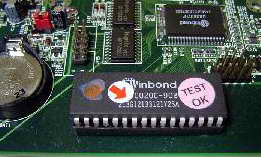
تصوير 1
در تصاویر 1و 2 حالت فیزیکی حافظه رام یعنی جائیکه BIOS ذخیره شده است را می بینید.
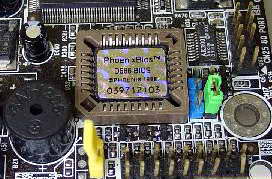
تصوير 2
چیپ مورد استفاده درتصویر 1 DIP)ِ Dual In-line Package) نامیده می شود و در مادر بردهای قدیمی تر مورد استفاده است، در حالیکه چیپ مورد استفاده درتصویر 2PLCC (Plastic Leaded Chip Carrier) نامیده می شود و در مادربردهای رایج بكار رفته است.
ترجمه: حسن صالح نيا
منبع : سخت افزار
|
منبع
|


پیشگفتار :امروزقصد دارم از سخت افزار رایانه صحبت کنم و مطلبی رو در همین خصوص از دنیای سخت اقزار برای شماگرداوری کردم که در این پست برای شما فرار میدم وبه بخشهای زیر اشاره میکنم
موضوعات :مشكلات سخت افزاري
رفع بدسكتور
عيب يابي هاردها
انواع هارد
|
انواع هارد دیسک و مشخصه آنها
IDE در تکنولوژی ( Integrated Drive Electronics ) IDE اطلاعات به صورت موازی پردازش می شود و از طریق باس مربوطه به صورت رندوم انتقال داده می شود. IDE گاهی به عنوان ATA شناسایی می شود که مخفف Advanced Technology Attachment می باشد.
IDE Pin out Cable
SCSI SCSI = Small Computer System Interface SCSI از IDE سریعتر و گرانتر می باشد.
SATA SATA یا Serial ATA که پردازش اطلاعات بصورت متوالی یا سری انجام می شود. و بطور مشخص اطلاعات با باس دیتا منتقل می شود.
ارائه انواع سرویس های برای بازیابی اطلاعات هارد های Server ، Laptop ، PC با هر گونه رابطی ( SATA , IDE , SCSI ) از بین رفتن اطلاعات هارد دیسکها به دو بخش تقسیم می شود : 1) ایرادهای منطقی ( Logical ) هارد : در این حالت هارد دیسک سالم است ولی اطلاعات در اثر حمله ویروسها و یا پاک شدن اتفاقی folder ها ، فرمت کردن پارتیشن ها و ... آسیب می بیند. 2) ایرادهای فیزیکی ( Physical ) هارد : در این حالت معمولا هد آسیب می بیند ( اصطلاحا هد کرش می کند ) و یا موتور هارد دیسک ( Stepper Motor ) لطمه می بیند (البته در هارد دیسکهای جدید بجای Stepper Motor از Voice coil actuator استفاده می شود ). این قبیل ایرادها در اثر نوسانات برق و حمله ویروسها و ضربه فیزیکی به هارد به وجود می آید. اطلاعات از بین رفته یا غیر قابل دسترسی، عمدتا از طریق تعمیر برد الکترونیکی یا تعویض المانهای روی برد هارد انجام نمی شود، بلکه از روشهای خاصی انجام می شود که به اطلاعات شما نه تنها آسیبی نرسد، بلکه قابل برگشت باشد. هاردهایی که بصورت فیزیکی آسیب دیده باشند مراحل بازیابی اطلاعات در محیطی به دور از هر گونه گرد و غبار بنام Clean Room انجام می گیرد تا هیچ گونه به صفحات اصلی که نگهدارنده اطلاعات هستند وارد نشود. و از اطلاعات آسیب دیده شما کپی تهیه می شود. در ضمن مواردی هم که هارد دیسک Bad Sector داشته باشد از طریق ابزارهای سخت افزاری مخصوصی بازیابی اطلاعات انجام می شود. |
چگونه بد سكتور را درست كنيم
همچنان كه از عمر هارد مي گذرد احتمال اشكال پيدا كردن آن بيشتر مي شود پس هميشه به فكر تهيه يك نسخه پشتيبان ( Back up ) از اطلاعات مهم خود باشيد تا در صورت بروز مشكل آن را بازيابي كنيد. و با خيال راخت به فكر تعمير هارد ديسك خود باشيد. سيستم عامل ويندوز نرم افزارهاي كمكي براي هارد ديسك همراه دارد كه هارد كامپيوتر شما را اسكن مي كند و در صورت بروز اشكال نسبت به رفع آن اقدام مي كند.
مراحل كار در ويندوز
روي My Computer دابل كليك كنيد
درايوي را كه مي خواهيد عيب يابي منيد انتخاب كنيد
Properties را از منوي File انتخاب كنيد. اكنون بايد يكسري اطلاعات و مشخصات از اين درايو در منوي Properties ببينيد.
تب Tools را انتخاب كنيد.
تكمه Check Now را از قسمت Error Checking كليك كنيد.
بسته به ورژن ويندوز خود گزينه "thorough" يا " Scan for and Attempt of Recovery Bad Sector" را انتخاب كنيد.
روي ري استارت كليك كنيد.
اكنون سلامت هارد ديسك شما چك مي شود در پايان بايد خدمت شما عزيزان عرض كنم كه نرم افزارهاي مفيد زيادي براي عيب يابي و تعمير هارد ديسك ها وجود دارد كه بهتر و قوي تر از نرم افزار استاندارد ويندوز عمل مي كنند ولي قبل از اينكه مشكلي براي هارد ديسك شما پيش بيايد بايد آن را نصب كرده باشيد
بهتراست برای آنهائی که دراین مورد آشنایی ندارد ابتدا بگویم بدسکتور چیست و علل ایجاد آن چگونه است و برای رفعش چکار باید کرد.
همانطور که شایدبدانید، برای سازماندهی ذخیرهٔ اطلاعات، سطح هاردیسک بقطعاتی تقسیم میشود که به آنها قطاع یا سکتور میگویند. حالا بهر علتی این قطعهها آسیب ببینند، بطوری که امکان استفاده از آنها نباشد در اصطلاح میگویند: هارد دیسک "بدسکتور" گرفته است.براساس گفتهها و شنیدههای دیگران، دلایل زیر میتواند باعث ایجاد آن شود:
عملکرد برخی از ویروسها و نرمافزارهای معیوب و غیر معتبر.
فرمت کردن زیاد هاردیسک.
ضربه و تکانهای شدید.
جابجایی هاردیسک موقعی که داغ است، بطور مثال، زمانی که هاردبهارد کردهایم، بلافاصله آنرا جدا کنیم.
اگر بدسکتور سختافزاری باشد، کارِ چندانی نمیتوان کرد، شاید تنها راه تعویض"سیلندر" هاردیسک باشد. ولی اگر نرمافزاری باشد، از طریق نرمافزارهای مخصوص، مشکل را میتوان برطرف کرد.
هارددیسکهای نو در کارخانهٔ سازنده، فرمتی ویژه میشوند بنام فرمت سطح پایین (low level format)، بسیاری مواقع انجام دوبارهٔ این فرمت باعث رفع بدسکتور میشود. معمولاً، شرکتهای سازنده هارددیسک، نرمافزار فرمت سطح پایین را در سایتهایشان قرار میدهند، از جمله مکستور نرمافزاری بنام powermax دارد.
علاوه بر روش گفته شده، از نرمافزار ترمیم کنندهٔ هارددیسک (hard disk repair) نیز میتوانید استفاده کرد. بعضی از آنها بصورت بوت و تحت داس، کار میکنند.
اما پیش از هرکاری بهتر است از امکان "ویندوز اکسپی" استفاده کنید، شاید مشکل حل شود. بدین صورت که روی درایو مودنظر کلیک راست کرده، properties را کلیک کرده، سپس زبانهٔ tools را کلیک کنید، آنگاه check now و در آخر با فعال کردن گزینهٔ scan for and attempt recovery of bad sector بر start کلیک کنید.
-------------------------------------------------------------
دیگر نرم افزار ها جهت این کار:
HD repair program list
Powermax- low level format for maxtor hard disk
HDD Regenerato
Flobo
Killdisk
ANADISK
HD repair
------------------------------------------------------------------
بدسکتور به قسمتی از صفحات درون هارد گفته می شود که نتوان بر روی آن اطلاعات را نوشت که میتواند به سبب چندین عامل ایجاد گردد ولی تمامی این مسائل باعث می شود که سیستم عامل شما از نوشتن اطلاعات بر روی هارد دیسک ناتوان باشد سیستم عامل های جدید به گونه ای طراحی شده اند که اگر هارد دیسک شما توسط آنها فرمت شود بدسکتورهای آن توسط سیستم عامل کنارگذاشته می شوند و از آنها استفاده نمی شود حتی هاردهای جدید دارای فضای کمکی و جانشینی هستند که در صورت ایجاد بدسکتور جایگزین مناطق از دست رفته می شوند که باعث کاهش میزان خطای به وجود آمده قبل از استفاده از هارد دیسک در هنگام تولید میگردد.
زمانی که سکتورهای قابل استفاده خسارت می بینند بدسکتورها به وجود می آیند و تمامی اطلاعات موجود بر روی این سکتورها در معرض خطر قرار می گیرند متاسفانه سیستم عامل نمی تواند تدبیری برای خنثی کردن خرابی اطلاعات در دستور کار خود قرار دهد و برای جبران این بی ثباتی در سیستم عامل نیاز به مدیریت انسانی می باشد یکی دیگر از دلایل ایجاد بدسکتور بر روی هارد دیسک ها خطاهای نرم افزاری و یا خطاهای بسیار ناچیزی است که در زمان خواند و نوشتن و نشاندن اطلاعات بر روی صفحات توسط هد ها ایجاد میگردد به این نوع بدسکتور Soft Bad Sector می گویند که با دوباره نویسی سکتورها رفع می شود.
یکی از خواص بدسکتورها گرایش و تمایل آنها به زیاد شدن می باشد. به دلیل سطح بسیار حساس صفحات در هارد دیسک با ایجاد Hard Bad Sector به مانند شیار و ترک روی شیشه که دائما در حال پیشروی است بدسکتورها نیز سایر مناطق صفحه را فر میگیرند و یکی از دلایل دیگر این مسئله ایجاد اختلال در کارکرد هد ها می باشد که به افزایش این بدسکتورها کمک می نماید موثرترین راه برای جبران و جلوگیری از خسارت بیشتر فرمت درایو پس از پشتیبان گرفتن از اطلاعات می باشد زیرا پس از فرمت هارد درایو از سکتورهای جیگزین و جانشین استفاده میکند اگر بدسکتورها فضای زیادی از هارد را فراگرفته باشند تنها راه باقیمانده این است که بقیه سکتورهای خراب را از سیستم نوشتن و خواندن اطلاعات حذف کرد.
-----------------------------------------------------------------
چرا هارد خراب می شود ؟
هاردها از یک یا چند صفحه گرد که بر روی آنها شیارهای مغناطیسی وجود دارد و اطلاعات را حمل می نمایند تشکیل شده اند.این اطلاعات ذخیره شده بر روی صفحه ها توسط هدهای خواندنی/نوشتنی قابل خواندن هستند.این هدها در فاصله بسیار نزدیک سطح صفحه های چرخان بر روی بالشتکی از هوا که به دلیل سرعت زیاد دوران صفحه ها ایجاد میشود شناور هستند. خود هدها بر روی صفحه دیسک قابلیت حرکت دارند و به حرکتی نیم دایره ای که توسط آرمیچر ایجاد میشود و همچنین دوران خود صفحه میتوانند به تمامی نقاط صفحات دسترسی داشته باشند. معماری دقیق و ساخت بسیار ظریف این قطعه باعث شده است که صفحه ها بتوانند سرعتی معادل 5400 یا 7200 و حتی 10000 دور در دقیقه داشته باشند و تمامی این روند و کارکرد برای خواندن و نوشتن اطلاعات بدون اختلال ادامه داشته باشد. ولی هارد دیسکها سر انجام از کار میافتند چونکه وسایلی مکانیکی هستند و سرانجام فرسوده خواهند شد ولی شایع ترین دلیل برای از کار افتادن یک هارد دیسک قبل از سر آمدن عمر طبیعیش آسیبهای فیزیکی می باشد مثل ضربه خوردن و تکان خوردن در زمانی که فعالیتی انجام میدهد.منظور از فعال بودن زمانی است که هدها در حال خواندن یا نوشتن اطلاعات هستند. این لحظه زمانی است که هد به صفحه بسیار نزدیک است وایجاد تکان یا ضربه باعث تماس با صفحه می گردد و از اینجا تمامی مشکلات آغاز میشود
به این مشکل Head crash میگویند که به واسطه برخورد نوک هد با سطح بسیار حساس صفحه چرخان حاوی شیارهای مغناطیسی دربرگیرنده اطلاعات ایجاد میگردد. این برخورد هم هد خواندنی را آسیب می زند و هم سطح صفحه را ولی خوشبختانه درایو های امروزی بسیار مقاوم تر هستند و به خوبی در برابر تکان و ضربه محافظت شده اند. به دلیل اینکه جریان هوای ایجاد شده بر روی سطح صفحات فاصله هدها را تعیین میکند در هنگام پایین آمدن سرعت چرخش و توقف صفحات این جریان کمتر شده و فاصله ها نیز کاهش می یابد به همین دلیل در هاردهای مدرن امروزی در زمان کاهش سرعت و توقف هارد هدها به قسمتی که امن می باشد حرکت میکنند و از روی صفحات دور میشوندو هارد دریاو خاموش به سختی دچار مشکل می شود بنابراین از جابجایی سیستم خود در هنگام روشن بودن به شدت اجتناب کنید.به همین دلیل هم میزان حفاظت هارد سیستم های لپ تاپ بسیار بیشتر از هاردهای 3.5 اینچی کامپیوترهای رومیزی می باشد اما با کمی دقت می توانید متوجه شوید که میزان خرابی در هارد دستگاههای قابل حمل تا چه میزان زیاد می باشد.
موتور الکتریکی که وظیفه چرخانیدن صفحات را به عهده دارد دلیل دیگراز کار افتادن هاردها می باشد.این دلیل بیشتر بعد از یک دوره طولانی استفاده ممتد از هارد رخ میدهد. اصولا به وجود آمدن نقص در موتور محرک و یا خرابی اهرمهای نگهدارنده (یاتاقان) باعث کاهش کارایی و همچنین رخ دادن ایرادهایی در عمل خواندن و یا نوشتن که به دلیل کاهش سرعت صفحه ها و یا نبودن در سرعت ایده الی که برای عمل خواندن یا نوشتن لازم است می گردد
همچنین هارد درایوها دارای *****های ورودی هوا هستند زیرا برای شناور بودن هدها بر روی صفحات نیازمند فشار هوای معینی می باشندو ایجاد کوچکترین نقصی در این *****ها سبب بروز Head crash و از دست دادن اطلاعات عمده ای در هارد درایو و همچنین خرابی خود دیسک می شود.
415 بدسکتور چیست؟
بدسکتور به قسمتی از صفحات درون هارد گفته می شود که نتوان بر روی آن اطلاعات را نوشت که میتواند به سبب چندین عامل ایجاد گردد ولی تمامی این مسائل باعث می شود که سیستم عامل شما از نوشتن اطلاعات بر روی هارد دیسک ناتوان باشد سیستم عامل های جدید به گونه ای طراحی شده اند که اگر هارد دیسک شما توسط آنها فرمت شود بدسکتورهای آن توسط سیستم عامل کنارگذاشته می شوند و از آنها استفاده نمی شود حتی هاردهای جدید دارای فضای کمکی و جانشینی هستند که در صورت ایجاد بدسکتور جایگزین مناطق از دست رفته می شوند که باعث کاهش میزان خطای به وجود آمده قبل از استفاده از هارد دیسک در هنگام تولید میگردد.
زمانی که سکتورهای قابل استفاده خسارت می بینند بدسکتورها به وجود می آیند و تمامی اطلاعات موجود بر روی این سکتورها در معرض خطر قرار می گیرند متاسفانه سیستم عامل نمی تواند تدبیری برای خنثی کردن خرابی اطلاعات در دستور کار خود قرار دهد و برای جبران این بی ثباتی در سیستم عامل نیاز به مدیریت انسانی می باشد یکی دیگر از دلایل ایجاد بدسکتور بر روی هارد دیسک ها خطاهای نرم افزاری و یا خطاهای بسیار ناچیزی است که در زمان خواند و نوشتن و نشاندن اطلاعات بر روی صفحات توسط هد ها ایجاد میگردد به این نوع بدسکتور Soft Bad Sector می گویند که با دوباره نویسی سکتورها رفع می شود.
یکی از خواص بدسکتورها گرایش و تمایل آنها به زیاد شدن می باشد. به دلیل سطح بسیار حساس صفحات در هارد دیسک با ایجاد Hard Bad Sector به مانند شیار و ترک روی شیشه که دائما در حال پیشروی است بدسکتورها نیز سایر مناطق صفحه را فر میگیرند و یکی از دلایل دیگر این مسئله ایجاد اختلال در کارکرد هد ها می باشد که به افزایش این بدسکتورها کمک می نماید موثرترین راه برای جبران و جلوگیری از خسارت بیشتر فرمت درایو پس از پشتیبان گرفتن از اطلاعات می باشد زیرا پس از فرمت هارد درایو از سکتورهای جیگزین و جانشین استفاده میکند اگر بدسکتورها فضای زیادی از هارد را فراگرفته باشند تنها راه باقیمانده این است که بقیه سکتورهای خراب را از سیستم نوشتن و خواندن اطلاعات حذف کرد.
نشانه های شایع خراب شدن یک هارد دیسک
اگر به خرابی سکتورهای هارد خود واقف شدید باید هرچه سریعتر در رفع آنها اقدام نمایید و در ابتدا ایرادهای نرم افزاری به وجود آمده را برطرف نمایید و سپس به خود بدسکتورها بپردازید که اگر بد سکتورهای سخت افزاری را به حال خود رها کنید تقریبا بعد از مدتی باید از خیر هارد دیسک خود بگذرید
بعضی از نشانه های رایج و بارز دال بر وجود بدسکتور شامل موارد زیر می باشند
1.از کار افتادن و توقفهای مکرر ولی نامنظم مخصوصا زمانی که سیستم در حال بوت شدن می باشد و ویندوز بارگذاری میگردد.
2.پیغامهای خطایی که به صورت مکرر در هنگام انجام برخی از اعمال پایه ای ویندوز مانند کپی کردن یا جابجا کردن فایلها نمایش داده می شوند.
3.اسامی فایل و فولدرها که تغییر کرده اند یا به صورت کدهای نامفهوم در آمده اند
4.ناپدید شدن فایلها و فولدرها و حتی گاهی پریدن و ناپدید شدن درایو موجود بر روی هارد
5.مکث و توقف بسیار طولانی برای باز کردن و دسترسی به یک فولدریا فایل
6.بی صدا و ساکت بودن هارد پس از اینکه دستور باز شدن فولدر یا فایلی را صادر کردید
7.خروجی های آسفته و در هم ریخته پس از باز کردن یک فایل یا چاپ کردن آن
8.صداهایی که به صورت معمول جزء صداهای هارد محسوب نمیشوند مانند صدای ساییدگی و یا صدای کلیک
صدا میتواند بارزترین و آشکارترین دلیل و نشانه برای بررسی و رسیدگی به هارد دیسک شما باشد اگر شما سابق بر این نیم نگاهی به هارد خود نداشتید و توجه زیادی بدان نمیکردید با شنیدن صدایی که بلند تر از حد معمول بوده و یا صدای کلیک یا ساییدگی باشد به سرعت از اطلاعات خود پشتیبانی تهیه نمایید .
از دست دادن یکی از درایوهای هارد
این مشکل احتمالا به دلیل از دست رفتن اصطلاحا فت حاصل شده و بایستی فت هارد رو ریکاوری کرد
اجزاء هارد دیسک
- Disk & Disks که یک هارد ممکن است یک یا چند Disk (صفحات دوار فلزی را داشته باشد . 2-Spindle : به معنای محور و میله ای برای اتصال صفحات هارد دیسک .
3- Drive : موتور حرکت دهنده دیسک
4- Head: نوک خواندن و نوشتن .
5- Arm Head : بازوی هد.
6- Stepper Motor : که با تغییر دادن میدان مغناطیسی بازوی هد را حرکت می دهد .
7- Hard disk controller : که همان برد الکترونیکی یا مدار فرمان هارد می باشد .
8- Chash & Buffer : برای هماهنگ کردن سرعت هارد با قسمت های دیگر.
9- Data cable socket : محل اتصال کابل پهن در هارددیسک .
10- Power cable socket : که یک کابل 4 سیمه برای تأمین برق اجزای هارد .
11- per set Jam: مجموعه ای از جامپرها برای تنظیم هارد دیسک، که عبارتند از :
MA : که هارد را اولین حافظه فرعی قرار می دهد .
SL : که هارد را دومین حافظه فرعی قرار می دهد .
CS : که هارد اصلی یا فرعی را تعیین می کند .
NU : بلا استفاد
طریقه حذف حرفه ای اطلاعات
زمانی که هارد دیسکی خراب و از رده خارج می شود، معمولاً مقدار بسیار زیادی اطلاعات مهم در آنها وجود دارد. همچنین در هارد دیسکهایی که در حال کار هستند لازم است که بعضی اوقات اطلاعاتی از روی آنها برای همیشه برداشته شوند و از بین بروند. بنابراین لازم است که بدانید چگونه می توان اطلاعات حساس و مهم را، چه از روی هاردهای در حال کار و چه خراب و از کار افتاده، پاک کرده و از میان برد.
اطلاعاتی وجود دارند که یا برای بار اول نوشته شده و در کامپیوتر وارد شده اند و یا دسترسی مجدد به آنها امری بسیار مشکل و دشوار است. Office، فایلهای موقت را ایجاد می کند، Backup ها شامل کپی ها هستند و Paging File، فایلهای ناتمام و حتی فایلهای رمز دار و کد بندی شده را به صورت واضح و آشکار بر روی هارد ذخیره و ضبط می کند. اطلاعات مالیاتی، کلمه های عبور، اطلاعات مربوط به شرکتها و اطلاعات شخصی هنگام فروش هارد، تعمیر کامپیوتر یا حملات جاسوسی (هکرها) در دسترس افراد بیگانه قرار می گیرند. اگر شما هارد خود را به منظور تعمیر به دست افراد متخصص می سپارید، از حفظ اطلاعات خود اطمینان حاصل کنید.
البته از جمله وظایف شخص یا شرکت خدماتی این است که به تمام قوانین حفاظت اطلاعات عمل کند، بخصوص اطلاعاتی که بر روی ابزار ذخیره اطلاعات قرار دارد، به قصد یا منظور دیگری استفاده نکند.
برای از بین بردن و نابود سازی اطلاعات 4 روش و شیوه وجود دارد:
1- پاک کردن (delete
2- فرمت کردن (format
3- جایگزین کردن (overright
4- نابودی کامل ابزار ذخیره اطلاعات
درجه اطمینان هر یک از این 4 شیوه به طور قابل توجهی متغیر است. اگر قصد انتقال اطلاعات خود را بر روی دیسکت دارید، بهتر است که از دیسکت های نو و کار نکرده استفاده کنید. چنانچه این امر میسر نباشد، قبل از ذخیره اطلاعات، دیسکت را به طور کامل فرمت کنید (Full Format) و از فرمت سریع (Quick Format) استفاده نکنید.
پاک کردن و فرمت کردن (Delete & Format)
دستورات پاک کردن (Delete) و Quick Format و همچنین انتقال به قسمت بازیابی اطلاعات (Recycle Bin) اطلاعات را کاملاً از روی هارد پاک نمی کنند، بلکه فقط محل رجــــــوع به آن فایل را در فهرست (Directory) آن ابــــزار ذخـــــیره اطــــلاعات، یعــــــنی FAT (File Allocation Table) پاک می کند. پس از آن این فایل قابل دسترس بوده و می تواند دوباره فراخوانی شده و مورد استفاده قرار بگیرد.
در واقع در سیستم عامل Dos با دستور: Format a: /u، فرمان unformat غیر فعال می شود، ولی با این حال ابزار بازیابی مجدد تحت تـــاثیر این دســـتور قرار نـــمی گیرد. هنگـــام فرمت کردن، مجموعه ای از FAT پاک می شود که اطلاعات آن بعداً هم قابل دسترس است. حتی با خود Low-Level-Format ولی با صرف هزینه قسمت بزرگی از اطلاعات قابل دسترسی است.
فایلهای پاک شده زمانی از بین می روند که فایلهای جدیدی با همان نام بر روی آنها مجدداً ضبط شوند و جایگزین گردند. با این حال این مطلب به مدت زمان طولانی نیاز دارد، چرا که اگر اطلاعات جدید بر روی یک Cluster به طور کامل بتواند قرار گیرد، اطلاعات فایل پاک شده در مابقی محدوده Cluster ها قابل دسترسی است.
برای اینکه بتوان فایلهای موقت را فوراً پاک کرد، توصیه می شود که یک دیسک RAM-Disk)RAM) را در دستگاه قرار دهید و دایرکتوری های برنامه های کاربردی را بر روی درایو مجازی قرار دهید. نرم افزار RAM-Disk را شما می توانید از سایت cenatek ،superspeed یا simtel دریافت کنید.
همچنین بقایای اطلاعات، بدون پاک کردن بر روی هارد قرار دارد. برنامه های کاربردی برای کار کردن، فایلهای موقت را ایجاد می کنند که این فایلها پس از ذخیره سازی در واقع به عنوان فایل پاک می شوند، با این حال این اطلاعات باز هم وجود دارند. شرکت Microsoft در مرجع فنی ویندوز XP هشدار می دهد که برای فایلهای کد بندی شده و رمز دار، اطلاعات شفاف در Paging File وجود دارد. در این حالت اگر فردی که قصد دستیابی به اطلاعات شما را دارد، سیستم را با یک سیستم عامل دیگر استارت و راه اندازی کند و Paging File را باز کند، می تواند اطلاعات را بازبینی کرده و بخواند.
ایــــــن Paging File را مــی تــــوان در نســــخه حرفـــه ای ویندوز XP Professional)XP) در هنگام عمل Shut Down با کمک خط مشی های گروهی پاک نمود. برای این کار قسمت Start/Run را فعال نمایید و دستور زیر را در آن وارد کنید:
gpedit,msc
سپس از مسیر: Computer configuration/windows settings/local guidelines/security settings بر روی کلید Shut Down دو بار کلیک کنید: Paging File حافظه RAM مجازی را پاک کنید. سپس روی Active و بعد روی ok کلیک کنید.
عمل جایگزین (Overright)
الاترین نوع حفاظت نرم افزاری را عمل Overright انجام می دهد. حتی به همراه برنامه هایی چون Eraser و Wiper، تعداد ابزار پاک کردن به سختی به 20 نوع می رسد. همچنین برنامه PGP که برنامه ای برای رمزگذاری فایلها می باشد دارای مدول(module) پاک کردن، برای پاک کردن فضای خالی حافظه RAM می باشد.
توجه: شما این برنامه ها را به مسئولیت خود به کار برده و استفاده می کنید. پس از عمل پاک کردن، موفقیت این برنامه را با ابزار undelete کنترل کنید. به این ترتیب فایلی را که پاک کرده اید Undelete کنید و ببینید که آیا دوباره بازیافت می شود یا نه. همچنین توجه و دقت کنید که اطلاعات پاک شده دیگر غیر قابل برگشت و از دست رفته خواهند بود، بنابراین قبل از پاک کردن اطمینان حاصل کنید که آیا این همان فایلی است که شما می خواهید پاک کنید. ابزار پاک کردن در 2 حالت استفاده می شوند:
نو کردن کل هارد:
اگر هاردی می بایست از رده خارج شود، یا فروخته شود، باید کل هارد پاک شود. متخصصان، این مرحله را که هارد به وضعیت خام خود هنگام تولید در کارخانه بر می گردد Sanitizing می گویند.
پاک کردن فایلها در هنگام کار با هارد
کسی که همیشه این احتمال را می دهد که ممکن است شخصی مخفیانه به فایلهایش دستیابی پیدا کند، می بایست فایلهای خود را به صورت کنترل شده نگهداری و محافظت نماید و کپی هایی را که نمی خواهد، بلافاصله از بین ببرد. از این دست می توان به فایلهای موقت، باز مانده های فایل در paging file و بایتهایی از cluster ها که به طور کامل پر نشده اند اشاره کرد که باید پاک شوند. ابزارهایی که فضای آزاد هارد را پاک می کنند، انجام دادن این عمل را تضمین می کنند.
با عمل ذخیره سازی مجدد (overright) ساده، اطلاعات شما هنوز از لحاظ امنیتی پاک نشده است. علت این امر در فیزیک عمل ذخیره سازی است. هارد دیسک ها، صفحات ضبط مغناطیسی هستند که از تعداد زیادی صفحات مغناطیسی به همراه یک هد ضبط و خواندن تشکیل شده اند که در یک محفظه و قاب خالی از هوا و خلاء قرار دارند. هد ضبط و خواندن، اطلاعات را با یک محیط مغناطیسی قابل پلاریزه بر روی این صفحات می نگارد. اطلاعات در مسیرهایی از قبل مشخص شده و ثابت ثبت می شوند. هنگام خواندن، این مسیرها بر روی هارد برقی القاء می کنند که دوباره به 1 و 0 تبدیل می شود که از همین صفر و یک ها اطلاعات، فراخوانی و تبدیل می شوند. با هر بار عمل ضبط و نوشتن، از این مسیر به طور دقیق استفاده نمی شود. در حاشیه، محل های باریکی قرار دارند که حاوی اطلاعات پاک شده احتمالی هستند. به همین خاطر متخصصان توصیه می کنند که برای ذخیره سازی مجدد از سمبل های یک جور و یکسان (فقط صفر یا فقط یک) استفاده نشود، بلکه از نمونه (sample) استفاده کرد. در یک عبور دوباره یک نمونه مکمل متصل می شود که شامل صفری است که قبلاً صفری دیگر در آنجا قرار داشته است و بر عکس تا اینکه حتی الامکان هر بیتی یک بار تغییر پیدا کند.
پیتر گوتمان در مقاله ای به نام، Secure Deletion of Data From Magnetic and Sold-State Memory روشی را بیان می کند که در آن اطلاعات در 27 شکل مختلف، ذخیره سازی مجدد (overright) می شوند. این روش بین متخصصان به عنوان مطمئن ترین روش پاک کردن فایل شناخته شده است.
وزارت دفـــاع آمـــریــــکا (DOD) و اداره امنـــــیت در فن آوری اطلاعات (BSI)، از 2 روشی که خود ایجاد کرده اند استفاده می کنند:
روش اول اینکه بر روی فایل، 3 بار ضبط مجدد کرده و روش دوم اینکه بر روی فایل، 7 بار ضبط مجدد می کنند. BSI روش 7 بار ضبط مجدد را نیز توصیه می کند.
دو روش اخیر از لحاظ ضریب اطمینان از اعتبار ویژه ای برخوردارند؛ حداقل برای بازسازی مجدد اطلاعات توسط ابزارهای نرم افزاری. حفظ امنیت اطلاعات در برابر وسایل اندازه گیری که قادر به بازخوانی اطلاعات هستند، فقط با روش گوتمان امکان پذیر است. برای اغلب حالتها روشهای DOD و BSI کافی است، چرا که ضبط مجدد احتیاج به زمان دارد. همچینن عمل خواندن هارد دیسک ها با کمک دستگاههای اندازه گیری، این مطلب به خصوص در مورد اطلاعات مهم یا موارد حقوقی بسیار ارزشمند است.
در اتاقهای خالی از هوا (خلاء)، هارد دیسک ها بـــــه این منـــــــظور بــــاز می شوند و با میکروسکوپ نیروی مغناطیسی Magnetic Force Microscope) MFM) و Scanning Tunneling Microscope) STM) مورد آزمایش و بازبینی قرار می گیرند. MFM اثرات متغیر مغناطیسی بین یک نوک (سر یا هد) مغناطیسی و سطح رویی را ثبت می کند و مقدار عمل پلاریزه را در محدوده های کناری مسیرها مشخص می کند.
عمل مغناطیسی کردن
چنانچه هارد دیسک خراب باشد و امکان تعمیر آن وجود نداشته باشد، توصیه می شود که آن را به طور کامل و فیزیکی از بین برد. زیرا برنامه های نرم افزاری دیگر قادر به دسترسی به هارد و محتــــویـــات آن نیـــــستند. شرکـــت Ibas بــــــرای این مــنظور دستگاه Degausser) DG-01)را ارائه می کند. این دستگاه دارای مغنـــاطیسی اســــــــــت که قــــدرت مغــــناطیسی مــــعادل 8/0 تسلا (Tesla) دارد که این قدرت حتی از هارد دیسک های مدرنی که در مقابل مغناطیس حفاظت شده اند می تواند عبور کند. هاردهایی که با این Degausser پاک شده اند دیگر غیر قابل استفاده خواند بود، زیرا اطلاعات هدایتی هد خوانده نیز به واسطه میدان قوی (مغناطیسی) پاک می شوند. این روش فقط برای پالایش و پاکسازی نهایی هارد مناسب می باشد.
این دستگاه در حال حاضر در ایران موجود میباشد
رفع عيب از سخت افزار كامپيوتر
آنچه در اين مقاله مي خوانيد، يك راهنماي جامع براي عيب زدايي از كامپيوترتان نيست اما مي تواند شما را به سمت يافتن مشكل كامپيوتر راهنمايي كند.
اگر بعد از فشردن دكمه power، كامپيوتر روشن نشد
بررسي كنيد آيا سيم برق متصل است؟ آيا سر ديگر سيم برق متصل شده است؟ سوييچي كه در پشت كامپيوترتان وجود دارد چك كنيد. از اتصال صحيح منبع تغذيه به مادربرد اطمينان حاصل كنيد. كابل برق فلاپي را چك كنيد. اگر هيچ يك از اين كارها نتيجه نداد در مرحله بعد هر چيزي را كه به مادربرد متصل است به غير از كابل برق، سيم دكمه power، كارت گرافيك، حافظه RAM و CPU را جدا كنيد. اگر باز هم سيستم بالا نمي آيد يك يا دو قطعه از سيستم شما معيوب است. در اين مورد به احتمال زياد مادربرد يا منبع تغذيه Case شما اشكال دارد.
اگر سيستم روشن مي شود ولي بوق نمي زند يا بالا نمي آيد
ابتدا همه اتصالات را چك كنيد و دوباره امتحان كنيد. در صورتي كه اين عمل مؤثر نبود، بهترين كار اين است كه مانند بالا همه چيز را به غير از سيم دكمه power، كارت گرافيك، حافظه RAM و CPU را از مادربرد جدا كرده و دوباره امتحان كنيد.
اگر كامپيوتر به خوبي شروع به كار كرد كامپيوتر را خاموش كنيد و هر بار يك قطعه را متصل كرده و سپس كامپيوتر را روشن كنيد تا جايي كه مشكل را پيدا كنيد ولي اگر كامپيوتر اصلاً روشن نشد احتمالاً يك يا چند قطعه معيوب داريد(CPU ،RAM، مادربرد و منبع تغذيه).
كامپيوتر روشن مي شود و متناوباً بوق مي زند، بالا مي آيد
ببينيد آيا حافظه RAM شما بدرستي نصب شده است اگر لازم است آن را بيرون آوريد و دوباره جا بزنيد.
سيستم روشن مي شود يك سري بوقهاي سريع مي زند، بالا نمي آيد
ببينيد آيا كارت گرافيك به درستي روي اسلات AGP نشسته است يا خير.اگر مقدار كمي از كارت گرافيك خارج از اسلات AGP باشد سيستم بالا نمي آيد.
چند مشكل ديگر هم وجود دارد كه بوسيله اين بوقها شناسايي مي شود اما دو مورد بالا معمول ترين موارد هستند.
اگر سيستم بالا مي آيد ولي مشكلاتي را مشاهده مي كنيد در اين جا دو مشكل عمده ذكر مي شود. كامپيوتر شما در هنگام نصب سيستم عامل بارها از حركت باز مي ايستد علت آن مي تواند گرماي CPU باشد بخصوص CPU هاي شركت AMD يا CPU هاي قديمي تر شركت INTEL. چك كنيد آيا فن CPUبخوبي عمل مي كند و چك كنيد آيا هيت سينك (قطعه آلومينيومي كه روي CPU نصب شده و معمولاً رنگ سياه دارد) بخوبي نصب شده است و با سطح CPU كاملاً موازي است. مطمئن شويد از هيت سينكي استفاده مي كنيد كه ساخت سازنده CPU شماست. هيت سينك اگر درست نصب شود بيش از آنچه نياز است خنك كاري انجام مي دهد.
مشكلات زيادي در سيستم عامل همراه با صفحات آبي كه ظاهر مي شود داريد
خطاهايي كه در هنگام كپي كردن فايل هاي Set up بوجود مي آيند بخصوص در ويندوز 2000 و XP، به احتمال زياد نشانه وجود مشكل در حافظه RAM شماست. اين امكان هم وجود دارد كه مشكل از هارد ديسك شما باشد اگر خطاها همراه با صفحات آبي است كه در آنها Page Fault ديده مي شود يقيناً مشكل از حافظه RAM شماست.
رفع عيب از سخت افزار كامپيوتر
آنچه در اين مقاله مي خوانيد، يك راهنماي جامع براي عيب زدايي از كامپيوترتان نيست اما مي تواند شما را به سمت يافتن مشكل كامپيوتر راهنمايي كند.
اگر بعد از فشردن دكمه power، كامپيوتر روشن نشد
بررسي كنيد آيا سيم برق متصل است؟ آيا سر ديگر سيم برق متصل شده است؟ سوييچي كه در پشت كامپيوترتان وجود دارد چك كنيد. از اتصال صحيح منبع تغذيه به مادربرد اطمينان حاصل كنيد. كابل برق فلاپي را چك كنيد. اگر هيچ يك از اين كارها نتيجه نداد در مرحله بعد هر چيزي را كه به مادربرد متصل است به غير از كابل برق، سيم دكمه power، كارت گرافيك، حافظه RAM و CPU را جدا كنيد. اگر باز هم سيستم بالا نمي آيد يك يا دو قطعه از سيستم شما معيوب است. در اين مورد به احتمال زياد مادربرد يا منبع تغذيه Case شما اشكال دارد.
اگر سيستم روشن مي شود ولي بوق نمي زند يا بالا نمي آيد
ابتدا همه اتصالات را چك كنيد و دوباره امتحان كنيد. در صورتي كه اين عمل مؤثر نبود، بهترين كار اين است كه مانند بالا همه چيز را به غير از سيم دكمه power، كارت گرافيك، حافظه RAM و CPU را از مادربرد جدا كرده و دوباره امتحان كنيد.
اگر كامپيوتر به خوبي شروع به كار كرد كامپيوتر را خاموش كنيد و هر بار يك قطعه را متصل كرده و سپس كامپيوتر را روشن كنيد تا جايي كه مشكل را پيدا كنيد ولي اگر كامپيوتر اصلاً روشن نشد احتمالاً يك يا چند قطعه معيوب داريد(CPU ،RAM، مادربرد و منبع تغذيه).
كامپيوتر روشن مي شود و متناوباً بوق مي زند، بالا مي آيد
ببينيد آيا حافظه RAM شما بدرستي نصب شده است اگر لازم است آن را بيرون آوريد و دوباره جا بزنيد.
سيستم روشن مي شود يك سري بوقهاي سريع مي زند، بالا نمي آيد
ببينيد آيا كارت گرافيك به درستي روي اسلات AGP نشسته است يا خير.اگر مقدار كمي از كارت گرافيك خارج از اسلات AGP باشد سيستم بالا نمي آيد.
چند مشكل ديگر هم وجود دارد كه بوسيله اين بوقها شناسايي مي شود اما دو مورد بالا معمول ترين موارد هستند.
اگر سيستم بالا مي آيد ولي مشكلاتي را مشاهده مي كنيد در اين جا دو مشكل عمده ذكر مي شود. كامپيوتر شما در هنگام نصب سيستم عامل بارها از حركت باز مي ايستد علت آن مي تواند گرماي CPU باشد بخصوص CPU هاي شركت AMD يا CPU هاي قديمي تر شركت INTEL. چك كنيد آيا فن CPUبخوبي عمل مي كند و چك كنيد آيا هيت سينك (قطعه آلومينيومي كه روي CPU نصب شده و معمولاً رنگ سياه دارد) بخوبي نصب شده است و با سطح CPU كاملاً موازي است. مطمئن شويد از هيت سينكي استفاده مي كنيد كه ساخت سازنده CPU شماست. هيت سينك اگر درست نصب شود بيش از آنچه نياز است خنك كاري انجام مي دهد.
مشكلات زيادي در سيستم عامل همراه با صفحات آبي كه ظاهر مي شود داريد
خطاهايي كه در هنگام كپي كردن فايل هاي Set up بوجود مي آيند بخصوص در ويندوز 2000 و XP، به احتمال زياد نشانه وجود مشكل در حافظه RAM شماست. اين امكان هم وجود دارد كه مشكل از هارد ديسك شما باشد اگر خطاها همراه با صفحات آبي است كه در آنها Page Fault ديده مي شود يقيناً مشكل از حافظه RAM شماست.
1. آشنایی با هارد دیسک
آشنایی با هارد دیسک
آشنایی با هارد دیسک
هارد دیسک HDD، که پیش از این به عنوان دیسک گردان ثابت شناخته میشد) یک حافظه دائمی است که بطور دیجیتالی رمزنگاری شده و اطلاعات را روی سطحمغناطیسی دیسک های خود ذخیره می کند.
هارد دیسک ها در ابتدا برای استفاده درکنار کامپیوتر تولید شدند و بعد ها از آن ها در داخل کامپیوتر استفاده شد. با گذشتزمان کاربرد های هارددیسک از حیطه کامپیوتر فراتر رفت .بطوریکه در تجهیزات ضبطتصویر ،پخش صدا ، همچنین در سیستم ها و دوربین های دیجیتال مورد استفاده قرار گرفت . در سال ۲۰۰۵ اولین تلفن های همراه ِ دارای هارد دیسک توسط شرکت های نوکیا وسامسونگ ارائه شد. ایجاد نیاز به حافظه های بزرگ ، قبال اعتماد و مستقل ، منجر بهتولید ساختارهایی همچون RAID ،سخت افزار هایی همچون NASحافظه های متصل به شبکه) وسیستم هایی همچون SAN شبکه های ذخیره اطلاعات) شد تا بتوان بطور موثر به حجم بالاییاز اطلاعات دسترسی پیدا کرد.
● دیسکهای دایم H.D.D
با گذشت زمان، ظرفیتهارد دیسک ها رشد نمایی داشته است. در کامپوتر های شخصی ابتدایی یک درایو با ظرفیت۲۰مگابایت بزرگ به نظر می رسید. در نیمه دوم دهه ۹۰ ،هارد درایو هایی با ظرفیت یکگیگابایت و حتی بزرگتر به بازار آمد. از سال ۲۰۰۶ کوچکترین هارد دیسکی که برایکامپیوتر های خانگی تولید می شود ظرفیتی برابر ۴۰ گیگابایت دارد. اکنون بیشترینظرفیت در درایو های داخلی ۰/۷۵ ترابایت(۷۵۰ گیگابایت) و در درایو های خارجی بااستفاده ازچند درایو داخلی از یک ترابایت نیز فراتر میرود.
این درایو های داخلیظرفیت ذخیره سازی خود را با استفاده از شیوه ضبط ستونی افزایش داده اند.
● آشنایی با تکنولوژی هارد دیسک Hard Disk Drive
هارد درایو ها با تحت میدانقرار دادنِ یکسری مواد مغناطیسی اطلاعات را درخود ضبط می کنند. و با تشخیص مغناطیسشدگی آن ماده اطلاعات را از روی آن می خوانند. طرح کلی یک هارد دیسک تشکیل شده ازیک مخروط که یک یا چند صفحه مسطح و گرد را نگه می دارد ،اطلاعات بر روی این صفحاتذخیره می شوند. این صفحه ها از یک ماده غیر مغناطیسی( اغلب شیشه یا آلومینیوم) ساخته می شوند و با یک لایه نازک از مواد مغناطیسی روکش می شوند. در درایو هایقدیمی از تری اکسید آهن به عنوان ماده مغناطیسی استفاده می شد اما امروزه ازآلیاژهای کبالت پایه استفاده می کنند.
صفحات با سرعت های بالا به گردش در میآیند.اطلاعات در حین چرخش صفحات بر ری آنها نوشته می شوند.این کار توسط مکانیزمی بانامِ: هد خواندن/ نوشتن انجام می شود. این هد با فاصله بسیار کم بالای سطح مغناطیسیحرکت می کند. از این وسیله برای تشخیص و تغییر در وضعیت مغناطیس شدگیِ ماده زیر آناستفاده می شود. به ازای هر صفحه مغناطیسی بر روی مخروط ، یک هد وجود دارد که همهآنها بر روی یک بازوی مشترک سوار شده اند. همینطور که صفحات دوران می کنند یک بازویمحرک، هد ها را (به آرامی و با حرکت شعاعی ) روی یک مسیر قوس دار، بر روی صفحات بهحرکت در می آورد.با اینکار به هر هد اجازه داده می شود که تقریبا به تمام سطح صفحهءدر حال دوران دسترسی پیدا کندد.
سطح مغناطیسی هر صفحه به تعداد زیادی محدودههای کوچک مغناطیسی تقسیم می شود. (اندازه این محدوده ها در حد میکرون می باشد). هرکدام از این محدوده ها برای رمزنگاری یک واحد باینری اطلاعات مورد استفاده قرار میگیرند.در هارد درایو های امروزی ، هر یک از این محدوده های مغناطیسی از چند صد دانهمغناطیسی تشکیل شده اند. هر محدده مغناطیسی ، یک دوقطبی مغناطیسی را تشکیل می دهدکه این دو قطبی ها یک حوزه مغناطیسی متمرکز را در نزدیکی خود ایجاد می کنند.
یکهد نوشتن، با ایجاد میدان مغناطیسی قوی در نزدیکی محدوده های مغناطیسی ، آن را تحتاثر خود قرار داده مغناطیس می کند. در هارد دیسک های اولیه برای خواندن اطلاعات ازهمان القاء کننده ای استفاده می شد که موقع نوشتن مورد استفاده قرار گرفته بود. امابا تکنولوژی جدید هد مخصوص نوشتن و هد مخصوص خواندن از هم جدا شده اند ، با اینوجود هر دوی آنها روی یک بازوی محرک قرار دارند.
اغلب هارد درایو ها دارای یکپوشش محکم و کیپ هستند که از محتویات درایو در برابر جمع شدگی ،گرد و غبار و دیگرعوامل آلودگی محافظت می کند. هد خواندن / نوشتنِ هارد درایو بالای صفحات مغناطیسی وبر روی یک بالشتک هوا که ضخامتی در حد چند نانومتر دارد حرکت می کند. بنابراین سطوحصفحات و محتویات داخلی درایو باید پاک نگه داشته شوند تا با توجه به فاصله نانومتریبین صفحات و هد ،از صدمات ناشی از اثر انگشت ، غبار، مو، ذرات دود و غیره جلوگیریشود.
استفاده از صفحات صلب همچنین کیپ و عایق کردن هارد دیسک ، تولرانس بهتریرا نسبت به فلاپی دیسک فراهم میکند.بنابراین هارد دیسک ها در مقایسهبا فلاپی دیسکها مقدار بیشتری اطلاعات را می توانند در خود ذخیره کنند. همچنین قابلیت دسترسی وانتقال اطلاعات در هارد دیسک ها سریع تر می باشد. در سال ۲۰۰۶ یک هارد دیسک بایدبتواند بین ۸۰ تا ۷۵۰ مگابایت اطلاعات را در خود جای دهد، با سرعتی بین ۷۲۰۰ تا۱۰۰۰۰درو در دقیقه بچرخد و سرعت انتقال ترتیبی اطلاعات در آن باید بیشتر از ۵۰مگابایت در هر ثانیه باشد. سریع ترین هارد درایوهای مربوط به سرور ها و ایستگاه هایکاری با سرعتی معادل ۱۵۰۰۰ دور در دقیقه می چرخند و سرعت انتقال ترتیبی اطلاعات درآنها بالغ بر ۸۰مگابایت در هر ثانیه می باشد. هارد دیسک ها ی مربوط به نوت بوک هاکه از نظر فیزیکی کوچکتر از نمونه های خانگی هستند، معمولا دارای سرعت و ظرفیتپایین تری میباشند. اغلب این هارد دیسک ها با سرعتی در حدود ۴۲۰۰ دور در دقیقه میچرخند. البته لازم به ذکر است که جدید ترین انواع این دسته هارددیسک ها دارای سرعتیمعادل ۷۲۰۰ دور در دقیقه می باشند.
● تاریخچه دیسک دایم ؛ هارد دیسک Hard Disk Drive
برای سالها ، هارد دیسک ها تجهیزات بزرگ و سنگین بودند و به دلیلبزرگی ، سنگینی ، حساسیت بالا و مصرف زیاد انرژی ، بیشتر برای محیط های حفاظت شدهءیک مرکز اطلاعات یا دفاتر بزرگ مناسب بودند تا محیط های خشن و ناملایم صنعتی ،خانهها یا دفاتر کوچک .
تا قبل از دهه ۸۰ میلادی اغلب هارد دیسک ها صفحات ۸ اینچی (۲۰سانتی) یا ۱۴ اینچی( ۳۵) سانتی داشتند. و برای نگه داری آنها نیاز به فضایزیادی بود.( مخصوصا درایو های بزرگ قابل حمل و نقل (قابل نصب و برداشت) که به خاطربزرگی به ماشین های لباسشویی معروف بودند). این گونه هارد درایو ها به علت داشتنموتور های بزرگ، به منبع تغذیه سه فاز و آمپراژ بالا نیاز داشتند. به همین دلیل تاسال ۱۹۸۰ برای میکروکامپیوتر ها از هارد دیسک استفاده نمی شد. تا اینکه در این سالشرکت seagate tecnology اولین هارد درایو ۵/۲۵ خود را با ظرفیت ۵ مگابایت تحت عنوان ST-۵۰۶به بازار ارائه کرد. در واقع تا آن زمان کامپیوتر های شخصی اولیه IBM یعنی IBM۵۱۵۰مجهز به هارد دیسک نبودند.
در اوایل دهه ۸۰ اغلب هارد دیسک های مربوطبه میکرو کامپیوتر ها با نام تولید کننده خود به فروش نمی رسیدند بلکه به وسیله OEM ها به عنوان بخشی از یک مجموعه بزرگتر (مانند Corvus Disk System یا Apple proFile) فروخته می شدند. کامپیوتر های نوع IBM PC/XT دارای هارد دیسک داخلی بودند و اینباعث ایجاد تمایل عمومی به خرید درایو های خام (از طریق پست) و نصب مستقیم آنها درداخل سیستم شد. سازندگان هارد دیسک شروع به بازاریابی کردندو بالاخره طولی نکشید کهدر اواسط دهه ۹۰ هارد دیسکها در قفسه مغازه های خرده فروش نیز قرار گرفتند.
هارد درایو های داخلی کم کم به یک گزینه رایج در کامپیوتر های PC تبدیل شدند وهارد درایو های خارجی محبوبیت خود را برای مدتها مخصوصا در بین انواع Apple Macintosh و انواع مشابه آن حفظ کردند. تمامی کامپیوتر های ساخت Mac بین سال های۱۹۸۶تا ۱۹۹۸ یک پورت SCSI در پشت خود داشتند که جداسازی خارجی را آسان می ساخت . به دلیل شرایط موجود، هارد درایو های خارجیSCSI تنها گزینه منطقی به نظر می رسیدند.
هارد درایو های خارجیSCSI همچنین در میکرو کامپیوتر های قدیمی تر مانند سری Apple II به کار می رفتند، همچنین از آنها حتی امروزه بطور گسترده ای در سرور هااستفاده می شود. ظهور رابط های پرسرعت خارجی مانند USB و Fire Wire در اواخر دهه ۹۰، به کاربرد درایو های خارجی در بین کاربران جانی دوباره داد.به طور اخص کاربرانیکه حجم بالایی از اطلاعات را بین دو یا چند محل جا به جا می کردند از این سیستماستقبال کردند. امروزه اغلب تولید کننده گان هارد دیسک ، دیسک های خود را به صورتخارجی نیز می سازند.
● خصوصیات هارد دیسک Hard Disk H.D.D
▪ ظرفیتمعمولا با گیگابایت بیان می شود.
▪ اندازه فیزیکی معمولا با اینچ بیان می شود:
امروزه تقریبا تمام هارد دیسک هایی که در کامپیوتر های رومیزی (خانگی - اداری) و نوت بوک ها استفاده می شوند ، ۳/۵ یا ۲/۵ اینچی هستند. هارد دیسک های ۲/۵ اینچیمعمولا کند تر هستند و حجم کمتری نیز دارند اما در عوض برق کمتری مصرف می کنند ومقاومت به ضربه و تکان در آنها بیشتر است. اندازه دیگری که استفاده از آن بطورفزاینده ای در حال رشد است نوع ۱/۸ اینچی می باشد که درmp۳ player ها و نوت بوک هایکوچک مورد استفاده قرار می گیرد.این نوع از هارد درایو ها مصرف انرژی بسیار پایینیدارند ودر مقابل ضربه بسیار مقاوم می باشند.
علاوه بر موارد مذکور انواع دیگرینیز موجود می باشندکه در ادامه به توضیح آنها پرداخته می شود:
نوع یک اینچی کهطوری طراحی شده اند تا با ابعاد کانال های فیبری نوع دوم(FC Type II) جور باشند. ازاین نوع هاردیسک در تجهیزات قابل حمل و نقل از جمله دوربین های دیجیتال نیز استفادهمی شود. همچنین نوع ۰/۸۵ اینچی نیزتوسط شرکت توشیبا جهت استفاده در گوشی های تلفنهمراه و کاربرد های مشابه آن ساخته شده است. طراحی سایز هاردیسک ها کمی گیج کنندهاست ، به عنوان مثال یک دیسک درایو ۳/۵ اینچی دارای کیسی با پهنای ۴ اینچ می باشد. علاوه بر این هاردیسک های مخصوص سرور در دو اندازه ۳/۵ و ۲/۵ اینچی تولید می شوند.
▪ قبلیت اعتماد، با واحد (MTBF) یا فاصله زمانی بین خطاها سنجیده می شود.
▪ درایو های ۱ ایچی ساتا (SATA) سرعت هایی تا حدود ۱۰۰۰۰ دور در دقیقه را ساپورت میکنند . و دارای MTBF برابر با یک ملیون ساعت با چرخه فعالیت سبک ۸ ساعته می باشند. درایو های FC قابلیت چرخیدن با سرعت ۱۵۰۰۰ دور در دقیقه را دارا هستند و MTBF آنهابرابر با ۱/۴ ملیون ساعت با ۲۴چرخه فعالیت ساعت ۲۴ ساعته می باشد.
▪ تعدادفعالیت های ورودی خروجی در هر ثانیه:
▪ دیسک های جدید در هر ثانیه قادرند ۵۰دسترسی اتفاقی و یا ۱۰۰ دسترسی ترتیبی را برآورده سازند.
▪ مصرف انرژی( اینموضوع به خصوص در رابطه با لب تاپ هایی که از باطری استفاده می کنند حائز اهمیت میباشد).
▪ شدت صدا و نویز تولید شده بر حسب دسی بل (db).( البته بسیاری افراد آنرا برحسب بل می سنجند نه دسی بل.)
▪ میزان G Shock ( که در درایو های جدیدبسیار بالا می باشد)
▪ سرعت انتقال اطلاعات:
▪ درایو های داخلی : از ۴۴/۲تا ۷۴/۵ مگابایت در هر ثانیه.
▪ درایو های خارجی: از ۷۴ تا ۱۱۱/۴ مگابایت در هرثانیه.
▪ سرعت دسترسی تصادفی : از ۵ تا ۱۵ میلی ثانیه.
● سنجش ظرفیت دیسکتسخت – هارد دیسک Hdd
تولید کنندگان هارد درایو معمولا ظرفیت درایو را بااستفاده از پیشوندهای SI مشخص می کنند. پیشوند های گیگا و مگا از این دسته اند. تاریخچه این نام گذاری به زمانی بر میگردد که ظرفیت ذخیره سازی از مرز ملیون بایتفراتر رفت . یعنی بسیار قبل تر از پیشوند های استاندارد باینری ( حتی قبل از اینکهپیشوند های SI درسال ۱۹۶۰ ایجاد شوند.)
IEC در سال ۱۹۹۹ ، پیشوند های باینری رااستاندارد کرد. بعد از آن بسیاری از دست اندر کاران تولید کامپیوتر و نیمه رساناها عبارت کبلو بایت رابرای ۱۰۲۴ بایت پذیرفتند. دلیل پذیرش عبارت مذکور این بود که عدد ۱۰۲۴ به اندازهکافی به پیشوند کیلو(۱۰۰۰) نزدیک بود. بعضی مواقع این استاندارد غیر SI یک توصیفکننده نیز به همراه خود داشت،مثلا: ۱ KB = ۱۰۲۴ Bytes . اما این توصیف کننده، بهخصوص در بین بازاریان کم کم حذف شد. این روند به تدریج تبدیل به عادت شد و به دنبالآن پیشوندهای مگا ، گیگا،ترا و حتی پتا نیز مورد استفاده قرار گرفتند.
سیستمهای عامل و نرم افزار های کاربردی آنها ( به ویژه سیستم عامل های گرافیکی مثلمایکروسافت ویندوز اغلب ظرفیت را با پیشوند های باینری بیان می کردند. و همین امرباعث شد تا بین ظرفیت اعلام شده از طرف تولید کنندگان و ظرفیت گزارش شده توسط سیتمهای عامل اختلاف ایجاد شود. این اختلاف مخصوصا در مورد هارد درایو های با ظرفیتچندین گیگابایت بیشتر به چشم می آمد. کاربران اغلب متوجه می شدند که ظرفیت گزارششده توسط سیستم عامل بسیار کمتر از ظرفیت اعلام شده توسط تولید کننده است . بهعنوان مثال مایکروسافت ویندوز ۲۰۰۰ ، ظرفیت درایو را درسیستم دسیمال (ده دهی) با ۱۲رقم و در سیتم باینری با ۳ رقم بیان میکرد. بنابر این هارد درایوی که ظرفیت آن توسطتولید کننده ۳۰ گیگابایت اعلام شده بود، توسط ویندوز، ۳۰۰۶۵۰۹۸۵۶۸ بایت یا ۲۸گیگابایت گزارش می شد. تولید کنندگان هارد درایو از اصطلاح گیگا (۱۰ به توان ۹) درسیتم SI استفاده می کردنند که تقریب خوبی برای گیگا بایت به حساب می آمد.ولی سیتمعامل ها گیگابایت را۳۰^۲ ، یعنی ۱۰۷۳۷۴۱۸۲۴ بایت تعریف می کردند.بنابراین ظرفیتگزارش شده توسط سیستم عامل بیشتر نزدیک به ۲۸ گیگابایت بود.به همین علت بسیاری ازنرم افزار ها که ظرفیت را گزارش می دادند شروع به استفاده از پیشوند های استاندارد IEC کردند. مثلا KiB ، MiB و GiB.
بسیاری افراد اشتباها اختلاف در گزارش ظرفیترا به فضای اختصاص داده شده به اطلاعات مربوط به پارتیشن بندی و فایل های سیستم،نسبت می دهند.اما حتی برای فایل سیستم های بسیار بزرگ (چندGiB) ، فضای مرد نیاز از چند MiB تجاوز نمی کند.بنابراین فرضیه نمی تواند توجیه قانع کننده ای برای گم شدن ده هاگیگابایت باشد.
ظرفیت یک هارد دیسک را می توان با استفاده از رابطه زیرمحاسبهکرد:
ظرفیت هارد درایو= تعداد سیلندر ها× تعداد هد ها × تعداد سکتور ها ×۵۱۲
● جامعیت:
در حین حرکت دیسک ،سیستم مخروط هارد دیسک به کمک فشار هوایداخل محفظه درایو، هد ها را در ارتفاع مناسبی از صفحه های مغناطیسی قرار می دهد. برای اینکه یک هارد درایو به خوبی کارکند به مقدار معینی فشار هوا نیاز دارد. ارتباط با محیط خارج و فشار اتمسفر از طریق یک سوراخ کوچک(تقریبا به قطر ۱/۲میلیمتر) که روی درپوش قرار دارد میسر می شود.که معمولا یک ***** کربنی از داخل رویآن را پوشانده(***** تنفسی). اگر فشار هوا خیلی پایین باشدهد ها به اندازه کافی ازجای خود بلند نمی شوند و در ارتفاع مناسبی قرار نمی گیرند و خطر برخورد هد ها باصفحه و از دست رفتن اطلاعات وجود دارد. برای کارکرد در ارتفاع زیاد(۳۰۰۰ متر) بهدرایو های عایق و تنظیم فشار شده نیاز داریم. بدین منظور درایو های جدید دارایسنسور های دما هستند تا بتوانند فعالیت خود را با محیط اطرافشان تطبیق دهند.
مجاورت با رطوبت بالا برای مدت زمان طولانی باعث ایجاد خوردگی در هد ها و دیسکها می شود. اگر درایو برای قرار دادن هد های خود بر روی صفحات از تکنولوژی کلید هایقطع و وصل تماسی(CSS ) استفاده کند ، رطوبت افزایش یافته و باعث افزایش تمایلچسبندگی هدها به صفحات مغناطیسی می گردد.این پدیده ممکن است منجر به وارد آمدنصدمات فیزیکی به دیسک و موتور شود همچنین(پی سی پدیا) ممکن است باعث برخورد هد باصفحات مغناطیسی گردد. سوراخ های تنفس بر روی تمام هارد درایو ها دیده می شوند ومعمولا در کنار خود یک برچسب هشدار دهنده دارند که به کاربر هشدار می دهد که اینسوراخ ها را نپوشاند. هوای داخل درایو در حال کار ،پیوسته در حال حرکت است . هوا براثر اصطکاک با صفحات در حال چرخش دیسک به حرکت در می آید. این هوا از یک ***** داخلی عبور داده می شود تا از هرگونه آلودگی ناشی از فرآیند تولید ،ذرات یا موادشیمیایی که به نحوی داخل محفظه شده اند و ذراتی که در حین کارِ درایو ایجاد شده اندپاک شود.
با توجه به فاصله بسیار کم بین هدها و صفحات ، هرگونه آلودگی روی آنهامنجر به برخود هد با صفحه مغناطیسی خواهد شد.هد پس از برخورد با صفحه آن را میخراشد و لایه نازک مغناطیسی آن را از بین می برد. در مورد هد های بزرگ مقاومتیمغناطیسی(GMR) وجود آلودگی های بسیار کم (که حتی باعث خراشیده شدن صفحات نمی شوند) به علت ایجاد اصطکاک با سطح صفحات منجر به داغ شدن بیش از حد هد می گردند . گرم شدنبش از حد هد موجب می گردد که اطلاعات بطور موقت یعنی تا زمانی که هد دمای نرمال خودرا بدست بیاورد غیر قابل خواندن شوند. این عارضه را که نامیزانی حرارتی نامیده میشود می توان به وسیله ***** کردن الکترونیکی سیگنال خوانده شده بر طرف کرد. علاوهبر مورد ذکر شده موراد دیگری نیز می توانند به برخورد هد با صفحات مناطیسی منجرشوند از جمله: خطاهای الکترونیک، ضربه های فیزیکی ، فرسودگی ،خوردگی و تولیدنامناسب هد ها یا صفحات.
در اغلب درایو های سرور وقتی سیستم خاموش می شود هد هادر منطقه ای که منطقه ی فرود نامیده می شود قرار می گیرند . منطقه فرود محدوده ایاز دیسک است که اطلاعات در آنجا ذخیره نمی شود و معمولا نزدیک مرکز صفحه قرار دارد. به این منطقه CSS نیز گفته می شود( منطقه شروع و توقف تماسی). اما در مدل های قدیمیهارد درایو توقف های ناگهانی و خطاهای منبع تغذیه در برخی موارد باعث می شد که هدها بر روی محدوده های ذخیره اطلاعات فرود بیایند که خطر از دست رفتن اطلاعات راافزایش می داد. در واقع قبلا باید طی فرآیندی هد ها از روی دیسک کنار رفته و بهاصطلاح پارک می شدند و بعد سیستم خاموش می شد. در درایو های جدید ، هنگام قطعناگهانی برق از فنر های خاصی(در ابتدا) و یا از نیروی گریز از مرکز و اینرسی چرخشیصفحات برای پارک کردن هد ها استفاده می شود.
قطعات الکترونیکی هارد درایو حرکاتبازوی محرک و چرخش دیسک را کنترل می کنند. و با توجه به دستوری که از کنترل گر دیسکدریافت می کنند ،امکان خواندن ونوشتن بر روی دیسک را فراهم می سازند . لخت افزارهای درایو های جدید(لخت افزار ترکیبی است از سخت افزار و نرم افزار )قادرند کهفرآیند خواندن /نوشتن بر روی دیسک را برنامه ریزی کرده و سکتور هایی را که دچار خطاشده اند اصلاح نمایند. همچنین امروزه اغلب هارد درایو ها و مادر بردها از تکنولوژی SMART برخوردارند. ( تکنولوژی کنترل ، تحلیل و گزارش اتومات ) . به وسیله اینتکنولوژی خطا های احتمالی پیشبینی شده و به کاربر هشدار داده می شود تا از صدمهدیدن اطلاعات جلوگیری شود.
مناطق فرود:
در حدود سال ۱۹۹۵ IBM تکنولوژی را ارائه داد که در آن مناطقفرود با پردازش دقیق لیزری تعیین می شدند. (LTZ ) .در این تکنولوژی یک ردیف برجستگینانومتری و بسیار ظریف در مرکز صفحات ایجاد می شوند که عمل درگیری ونگه داشتن هد راتسهیل می کنند. این تکنولوژی امروزه نیز بطور گسترده مورد استفاده قرار می گیرد. چند سال بعد از آن ، IBM تکنولوژی تخلیه ء هد را ارئه کرد که در تجهیزات قابل حمل ونقل مثل لب تاپ ها ودیگر انواع هارد دیسک ها مورد استفاده قرارمی گرفت. در اینتکنولوژی، هد از روی صفحه برداشته می شود و بر روی یک برجستگی پله مانند درلبهصفحات قرار می گیرد .با این فرآیند خطر چسبیدگی و بروز خطا به علت ضربات فیزیکیکاهش یافت. امروزه تمامی تولید کننده گان برای تولید محصولاتشان یکی از این دوتکنیک را مورد استفاده قرار می دهند. هر دو روش دارای مزایا و معایب خاص خودشانهستند. از جمله ایراداتی که به این روش ها وارد است می توان به کمتر شدن فضای ذخیرهسازی ، کنترل نسبتا مشکل تلرانس و هزینه های تولید و بکارگیری اشاره کرد.
IBM برای لب تاپ های سری Thinkpad خود، اقدام به طراحی سیستم حفاظت فعال کرد. وقتی یکضربه یا حرکت ناگهانی توسط سنسور های حرکت داخل درایو حس می شد، هد های داخلهارددیسک از روی صفحات برداشته شده و در منطقه فرود قرار می گرفتند تا احتمالهرگونه صدمه و از دست رفتن اطلاعات و ایجاد خراش روی صفحات کاهش بابد. شرکت Apple نیز بعدها از اینتکنولوژی تحت عنوان سنسور حرکت ناگهانی درPowerbookها،iBook ها ، MacBook pro هاوMacBook Line های خود استفاده کرد.]
● دسترسی و ارتباط به هارد درایو ها
دسترسی به هارد درایو ها عموما از طریق تعدادی از باس های زیر صورت میگیرد:
,و کانال های فیبری ATA (IDE, EIDE), Serial ATA (SATA), SCSI, SAS, IEEE ۱۳۹۴, USB.
در دوره رابط های ST-۵۰۶ ، روش ها و برنامه های رمزنگاری نیز حائزاهمیت بودند. در اولین دیسک ST-۵۰۶از روش MFM (تلفیق بسامدی اصلاح شده) استفاده میشد. امروزه از این روش در فلاپی دیسک های ۱/۴۴ مگابایتی استفاده می شود که نرخانتقال اطلاعات در آن برابر با ۵ مگابایت در ثانیه می باشد. بعدها کنترل کننده هاییکه از RLL ۲.۷استفاده می کردند ، سرعت انتقال را به ۱/۵ برابر یعنی ۷/۵ مگابایت درثانیه افزایش دادند. این فرایند همچنین باعث افزایش ظرفیت درایو ها تا ۱/۵ برابرشد.
بسیاری از رابط های ST-۵۰فقط برای کار در سرعت پایین MFM ضمانت شده بودند. در حالیکه مدل های دیگر (اغلب ورژن های گران قیمت تر از همان هارد درایو) برای کارددر سرعت بالای انتقال اطلاعات RLL طراحی شده بودند . در برخی موارد بر روی درایوهاکاربیشتری انجام می شد تا بتوان از مدل های مربوط به MFM در سرعت های بالا نیزاستفاده کرد. اگر چه قبلیت اعتماد در این موارد پایین می آمد و به همین دلیل اینروش توصیه نمی شد.درایو های مخصوص RLL می توانشتند در شرایط MFM کارکنند ولی ازسرعت و ظرفیت آنها تا میزان ۳۳ درصد کاسته می شد.
ESDI ( رابط کوچک ارتقاءیافته دیسک) هر دونوع سرعت را ساپورت می کرد. (درایو های ESDI قبلیت استفاده از RLL ۲.۷را در سرعتهای ۱۰، ۱۵یا ۲۰ مگابایت در ثانیه دارا می باشد). گرچه اغلب اوقات درایو های ESDI با سرعت ۱۵یا ۲۰ مگابایت با کنترل کننده های مدل های پایین تر از خود سازگار نبودند.( بهعنوان مثال درایو های ۱۵ یا ۲۰ مگابایتی با کنترل کننده های ۱۰ مگابایتی کار نمیکردند.). درایو های ESDI دارای جامپر هایی بودند که تعداد سکتور های هر شیار واندازه سکتور ها را تنظیم می کردند.
SCSI در ابتدا فقط یک سرعت داشت .۵مگاهرتز. (به ازای نرخ انتقال اطلاعات حداکثر ۵ مگابایت در ثانیه). اما بعد ها اینمقدار افزایش چشمگیری پیدا کرد. سرعت باس SCSI ربطی به سرعت درونی درایو ندارد.( بهعلت استفاده از حافظه میانی بینِ باس SCSI و باسِ اطلاعات درونی درایو. اگرچه اغلبدرایو های اولیه دارای بافر های کوچکی بودند . وقتی از این درایو ها روی کامپیوترهای کم سرعت استفاده می شد باید مجددا پیکر بندی می شدند . مثل مدل های IBM سازگاربا PC و مدل های Apple Macintosh .
درایو های ATA به خاطر طراحی خاص کنترلکننده هایشان، هیچگونه مشکلی با سرعت انتقال اطلاعات نداشتند. ولی بسیاری از مدلهای اولیه بایکدیگر سازگار نبودند و هنگامی که دو درایو روی یک کابل قرار می گرفتندتنظیمات master/slave در آنها قابل اجرا نبود. این مشکل در اواسط دهه ۹۰ برطرف شد. این پیشرفت وقتی حاصل شد که خصوصیات ATA استاندارد شده و جزئیات غیر ضروری حذفشدند. اما هنوز هم این مشکل در مورد CD-ROM ها و DVD-ROM ها همچنین هنگام ترکیبتجهیزات فوق DMA و غیر UDMA به چشم می خورد .
ATA های سریال، با قراردادن هرقطعه بر روی کانال اختصاصی خود با پورت های ورودی خروجی مجزا ، کاملا از شر تنظیمات master/slave خلاص شدند .
هارددیسک های مدل۱۳۹۴ FireWire/IEEE وUSB(۱.۰/۲.۰) واحد های خارجی هستند که درایو های SCSI یا ATA با پورت هایی در پشت خود دارند. اینپورت ها قابلیتحمل و نقل و جداسازی را بسیار ساده می کنند.
خانوادهء درایوهایی که در کامپیوتر های شخصی استفاده می شوند.
مهمترین این گروه ها عبارتنداز:
▪ درایو های MFM نیازمندند که ساختار الکترونیکی کنترل کننده در آنها باساختار الکترونیکی درایو سازگار باشد.
▪ درایو های RLL( کارکرد محدود) که بعدازابداع تکنیک تلفیقی به این نام خوانده شدند. این گونه درایو ها به کابل های بزرگبین کنترل کننده های PC و خود هارد درایو نیاز دارند. این درایو ها کنترل کنندهندارند بلکه فقط یک ترکیب/ تلفیق کننده دارند.
▪ ESDI یا رابط کوچک ارتقاءیافته دیسک) یک رابط است که توسط شرکت Maxtor برای سرعت دادن به ارتباط بین PC ودیسک تولید شده است .
▪ IDE الکترونیک مجتمع درایو) که بعدها با نامATA و PTA خوانده می شد.
کابلهای اطلاعات از ۴۰ سیم رسانا تشکیل شده بودند اما UMDA هایمربوط به درایو های جدید تر به کابل های ۸۰ سیمی نیاز داشتند .( البته توجه داشتهباشید که این کابل های ۸۰سیمی هنوز هم از کانکتورها و اتصال دهنده های ۴۰ خانه ایاستفاده می کردند یعنی دو سیم برای هر خانه ).
تعداد پین های رابط از ۴۰ به ۳۹کاهش یافت . پین حذف شده به عنوان کلیدی جهت جلوگیری از جازدن نادرست کابل بهکانکتور استفاده می شود. این خطا یکی از عوامل رایج صدمه به درایو وکنترل کننده هابود.
▪ SCSI ( رابط کوچک سیستم کامپیوتر) رقیب قدیمی ESDI ، در ابتدا با نامشرکت Shugart یعنی SASI خوانده می شد. در اواسط دهه ۹۰درایو های SCSI برایاستفاده در سرور ها ، ایستگاه های کاری و کامپیوتر های Apple Macintosh استانداردشدند. تا این زمان اغلب مدل ها دارای IDE وبعدها SATA شده بودند. تنها در سال ۲۰۰۵ظرفیت درایو های SCSI از درایو های IDE عقب افتاد.البته هنوز هم بهترین کیفیتعملکرد تنها با SCSI و کانال های فیبری حاصل میشود. محدودیت طول در کابل هایاطلاعات باعث استفاده بیشتر از تجهیزات خارجی SCSI می گردد. کابل های اطلاعات نوع SCSI در انتقال یک طرفه اطلاعات استفاده می شوند. اما مدل سرور SCSI انتقال دو یاچند طرفه اطلاعات را نیز میسر می کند و هارد درایو های متصل به رابط های FCو حلقههای FC-AL از فیبر نوری استفاده می کنند.
FC-AL سنگ بنای شبکه های ذخیرهاطلاعات می باشند. با این وجود پروتکل های دیگر نیز همچون iSCSI و ATA over Ethernet نیز پیشرفت خوبی داشته اند.
▪ SATA (Serial ATA):کابل اطلاعات SATA دارای یک جفت داده برای انتقال افتراقی اطلاعات به سیستم و یک جفت دیگر برای دریافتافتراقی اطلاعات از سیستم می باشد. این وضعیت نیازمند این است که اطلاعات به ترتیبانتقال داده شوند. ازهمین سیستم در RS۴۸۵, LocalTalk, USB, Firewire وSCSI نیزاستفاده میشود
▪ SAS (Serial Attached SCSI). : SAS امروزه نسل جدیدی از پروتکل های ارتباطی است کهجهت اسفاده در وسایل انتقال اطلاعات سرعت بالا طراحی شده است و با SATA نیز سازگاریدارد.
SAS به جای روش موازی از روش ارتباط ترتیبی استفاده می کند . این روش درسیستم های سنتی SCSI ابداع شد اما هنوز برای ارتباط با SAS از دستورات SCSI استفادهمی شود.
▪ EIDE: یک ارتقاءغیر رسمی ِ IDE اولیه می باشد که توسط شرکت Western Digital انجام شد. که در آن از بهبود کلید ها برای استفاده DMA جهت انتقال اطلاعاتبین کامپیوتر و درایو استفاده شده است .در همین زمینه پیشرفت دیگری توسط استانداردهای ATA پذیرفته شد. از DMA برای انتقال اطلاعات بدون اینکه CPU و یا برنامه خاصیدرگیر انتقال هر کلمه باشد ، استفاده می شود. این ویژگی ، این امکان را فراهم میکند که هنگام انتقال اطلاعات CPU ، برنامه های اجرایی و سیستم عامل به کار های دیگربپردازند.
● عنوان معنا توضیحات
SASI رابط های سیستم شوگارت قدیمی تراز SCSI
SCSI رابط های کوچک سیستم کامپیوتر از ریشه باس که فعالیت های همزمانرا برعهده دارد
ST-۴۱۲ - رابط های شرکت سی گیت
ST-۵۰۶ - رابط های شرکت سیگیت( جدید تر از ST-۴۱۲
ESDI رابط های کوچک ارتقاء یافته دیسک نوع تقویت شدهوسریعتر از انواع ST که در عین حال با انواع قدیمی نیز سازگاری دارد
ATA ملحقاتتکنولوژی پیشرفته کامل تر از انواع فوق . اما ناتوان از انجام فعالیت های هم زمان
● تولید کنندگان:
هارد درایو ۵/۲اینچی لب تاپ مدل Hitachi
امروزهاغلب هارد دیسک های موجود در بازار توسط یکی از شرکت های زیر تولید می شوند:
Seagate, Maxtor ( که در سال ۲۰۰۶ به مالکیت Seagate درآمد) ، Western Digital, Samsung و Hitachi. درمورد کمپانی Hitachi لازم (پی سی پدیا)به ذکر است که این شرکتدر ابتدا هارد درایو های مخصوص کامپیوتر های IBM و Fujitsu را تهیه می کرد و امروزهبه تولید هارد درایو های مخصوص سرور ها و تجهیزات قابل حمل و نقل می پردازد و درسال ۲۰۰۱ از بازار درایو های کامپیوتر های خانگی خارج شد. شرکت توشیبا نیز یکی ازتولید کنندگان عمده درایو های ۵/۲ و ۸/۱ اینچی برای لب تاپ هاست.
تعداد زیادیاز تولید کنندگان قدیمی هارددرایو از عرصه تجارت خارج شدند یا بخش تولید هارد درایوخود را تعطیل کردند. با افزایش تقضا برای سرعت ها و ظرفیت های بالا ، رسیدن به سوددراین بازار مشکل شد. در اواخر دهه های ۸۰ و ۹۰ بازار بسیار راکد بود.
اولینشرکتی که در این اوضاع صدمه دید شرکت Computer Memories Inc. یا همان CMI بود . بعداز حادثه بروز عیب در ۲۰مگابایت از هارد درایوهای تولیدی در سال ۱۹۸۷ ، این شرکتدیگر هیچگاه سامان نگرفت و در سال ۱۹۸۷ از بازار خارج شد . شکست قابل توجه دیگرمربوط به شرکت MiniScribe بود. این شرکت در سال ۱۹۹۰ به علت فروش نرفتن تولیداتشورشکسته شد .بسیاری شرکت های کوچک دیگر مانند Kalok, Microscience LaPine, Areal, Priam , PrairieTek، در این رکود دوام نیاوردند. تا سال ۱۹۹۳ ناپدید شدند. Micropolis تا سال ۱۹۹۷ دوام آورد و شرکت JTS که دیرتر پا به عرصه گذاشته بود چندسالی بیشتر عمر نکرد و در سال ۱۹۹۷ بعد تلاش برای تولید هارد دیسک در هند بااستفاده از یک کارخانه دست دوم ورشکست شد. در طی دهه ۸۰ شرکت Rodime یکی از تولیدکنندگان بزرگ به شمار می آمد اما بعد از رکود بازار در اوایل دهه۹۰ از دور خارج شدو اکنون در زمینه اهداء گواهی تکنوولوژی فعال است .آنها دارای تعدادی امتیاز تولیدوگواهی ثبت در رابطه با هارد درایو می باشند.
که یک شرکت خوش نام در طراحی کنترل کننده هابود واگذار کرد.
▪ ۱۹۸۹: شرکت Seagate Technology بخش تجاری تولید دیسک شرکت Control Data را خریداری کرد.
▪ ۱۹۹۰: شرکت مکستور شرکتMiniScribe را بعد از ورشکستگیخریداری کرد و آن را هسته بخش تولید درایو خود کرد.
▪ ۱۹۹۴: شرکت Quantum بخشسیستم های ذخیره سازی DEC را خرید
▪ ۱۹۹۵: شرکت Conner Peripherals که توسط یکیاز بنیانگذاران مکستور و با استفاده از کارکنان شرکت MiniScribe تاسیس شده بود ،تلفیق خود را با شرکت مکستور اعلام کرد که در سال ۱۹۹۶ این فرایند تکمیل شد.
▪ ۱۹۹۶: شرکت JTS که با عنوان Atari شروع به کار کرده بود .هارد درایو های تولیدی خودرا به بازار عرضه کرد. Atari در سال ۱۹۹۸ به Hasbro فروخته شد. و خود JTS در سال۱۹۹۹ور شکسته شد.
▪ ۲۰۰۰شرکت Quantum بخش تولید دیسک خود را به مکستور فروخت . تا برروی نوار ها و تجهیزات پشتیبان گیری تمرکز کند.
▪ ۲۰۰۳: شرکت IBM، در پیشکستDeskstar ۷۵GXP، بخش عمده ی تولید دیسک خود رابه شرکت هیتاچی واگذار کرد. بدینترتیب این شرکت نام جدید HGST را به خود گرفت.
▪ ۲۰۰۵: سی گیت و مکستور برای بههم پیوستن اعلام تمایل کردند بدین ترتیب در سال ۲۰۰۶شرکت سی گیت با مکستور پیوست .
از صدای بوق کامپیوتر مشکل سخت افزاری آنرا حل کنید
یکی از اصلی ترین عملیات کامپیوتر در هنگام روشن شدن عملیات POST یا Power On Self Test میباشد. که تمامی نرم افزارها و قطعات سخت افزاری لازم برای بوت سیستم را تست کرده و آماده به کار میکند . گاهی اتفاق می افتد که یک یا چندی از برنامه ها یا قطعات معیوب شده یا به عللی از انجام وظیفه باز می مانند، اینجاست که بایوس با تنها راه ارتباطی مستقیم با کاربر ( بوق ) شما را آگاه می سازد. اما تا وقتی که از مفهوم بوقهای بایوس اطلاع نداشته باشید تشخیص اینکه کدام یک از قطعات وظیفه خود را به خوبی انجام نمیدهد، تقریبا غیر ممکن است. ورفع اشکال را با سختی و مشقت بسیار همراه میکند. در ادامه بوقهای اصلی شرکت تولید کننده تراشه بایوس AWARD را شرح داده ام.
کدهای بوقی بایوس AWARD :
بایوس آوارد عمدتا به پیامهای خطا برای آگاه کردن کاربران از وجود مسئله اتکا دارد، اما چند کد بوقی مشهور وجود دارد که این تراشه بایوس تولید میکند:
تعداد بوقها در عملیات Post مفهوم بوق
نا محدود (تکرار شوند) خطای حافظه سیستم
یک بوق بلند پس از دو بوق کوتاه خطای کارت گرافیک
یک بوق باند پس از سه بوق کوتاه خطای گرافیک یا حفظه گرافیک
بوقهای با ارتفاع بالای نا محدود (تکرار شونده) خطای داغ شدن پردازنده
بوقهای با ارتفاع بالا ،با ارتفاع پایین ( تکرار شونده) خطای پرازنده
نکته : اگر موقع عملیات POST یک ، دو یا سه بوق بشنوید، تعویض کارتهای RAM را در نظر بگیرید یا دست کم آنها را بررسی کنید تا اطمینان یابید که درست نصب شده اند. اگر در عملیات POST هشت بوق بشنوید اطمینان یابید که کارت ویدئویی درست نصب شده است، ممکن است لازم باشد که آن را عوض کنید. اگر موقع عملیات POST تعداد بوقها با آنچه گفته شد متفاوت بود ( چهار تا هفت یا 9 تا یازده بوق)، ممکن است یک مسئله جدی در مدار مادر یا قطعات دیگر وجود داشته باشد، کامپیوتر را به یک تعمیرگاه ببرید
بوق زدن کامپیوتر زمان روشن شدن(سهشنبه 9 بهمن 1386 ساعت 12:10 عصر )
وقتی یک کامپیوتر روشن میشود و آماده برای بالا آمدن میشود و یا وقتی کامپیوتر reset میشود BIOS سیستم شما با عملکردی به نام POST که فکر کنم در اموزش سخت افزار توضیح داده ام به تست کردن سخت افزار سیستم شما میپردازد تا از درستی اتصال انواع device ها مطلع شود .
در اینصورت اگر سیستم با مشکلی مواجه شود POST برای BIOS پیغام خطا میفرستد اینکه مثلا کارت گرافیمکی شما با مشکل مواجه است مثلا از جای خودش تکان خورده یا اینکه ram شما با مشکل مواجه شده است بیپ یا همون بوق هایی متداول ارسال میکند و شکا را از ان مطلع میکند بنا بر این بهتر است با اینگونه بوق ها اشنا بشویم تا در صورت هر گونه عیبی خودمان در صورت امکان رفع اشکال کنیم .
البته همانطور که گفتم BIOS های سیستم از شرکت های مختلفی تولید میشود که من در اینجا از دو شرکت AMI (American Megatrends International) و Phoenix ذکر میکنم .
AMI Beep Codes
یک بوق : اشکال از DRAM میباشد . بنابراین مشکلی در حافظه سیستم به وجود امده و یا motherboard.
دو بوق: حافظه فاقد تعادل است . تساوی گردش در حافظه به درستی کار نمیکند .
سه بوق: 64 کیلو بایت مورد نیاز برای شروع و راه اندازی سیستم در دسترس نیست که این هم به RAM بر میگردد .
چهار بوق : تایمر سیستم شما با مشکل مواجه شده است که مانع از درستی همزمان عملکرد motherboard میشود .
پنج بوق : CPU با مشل مواجه است .
شش بوق: ورودیه A20/Keyboard کنترلر ان با مشکل مواجه است IC کنترل کننده keyBoard با مشکل مواجه شده است و مانع از ورودیه A20 برای سوییچ کردن پردازنده میشود .
هفت بوق : حافظه مجازی Virtual با مشکل مواجه است
هشت بوق : حافظه کارت ویدئو مشکل دارد BIOS نمیتواند بر روی فریم های بافر کارت ویدئو بنویسد .
نه بوق : ROM شما مشکل دارد. چیپ BIOS ROM روی motherboard دچار خطا است .
ده بوق : CMOS هم مشکل دارد . سعنی یه چیزی روی motherboard مانه از فعل و انفعال با CMOS میشود .
یازده بوق : کش در level 2 حافظه غش کرده .
یک بوق بلند و دو بوق کوتاه : سیستم ویدئویی مشکل داره
یک بوق بلند سه بوق کوتاه : بازهم خطا در مورد 64 k میباشد .
یک بوق بلند هشت بوق کوتاه : عملگر تست کردن خطا داره .
بوق مداوم : یا اشکال از RAM یا از ویدئو .
Phoenix Beep Codes
این شرکت از بوق های دنباله دار استفاده میکند من برای مشخص کردن فاصله بوق ها از خط تیره - استفاده میکنم یعنی یک توقف و ادامه یعنی 1-2-3 یعنی اول یک بوق بعد دو بوق بعد هم سه بوق . ویرایش چهارم به پایین این محصول از سه بوق و از ورژن چهار به بالا از چهار بوق استفاده میکند .
ورژن چهار :
1-1-1-3 یا 1-1-2-1 : CPU/motherboard مشکل دارد
1-1-2-3 یا 1-1-3-1 یا 1-1-3-2 یا 1-1-3-3: motherboard مشکل داره یا یکی از اجزا
1-1-3-2 یا 1-1-3-3 یا 1-1-3-4 : اشکال از حافظه 64K
1-1-4-1 : کش در level 2 مشکل داره .
1-1-4-3 : اشکال از پورت I/O .
1-2-1-1 : مدیریت پاور power management
1-2-1-2 یا 1-2-1-3 : motherboard
1-2-2-1 کیبورد و 1-2-2-3 : BIOS ROM
1-2-3-1 : System timer
1-2-3-3 : DMA
1-2-4-1: IRQ.
مشکل صدای سوت مانیتور برای چیست ؟!!!
مانیتورها یکی از مهم ترین قطعات سخت افزاری هست که سیگنالهای اطلاعاتی از سوی مدارهای مادربورد را توسط یک کابل رابط (سریال)به تصویر تبدیل می نمایند. مانیتورها انواع متفاوتی دارند از مدلهای ( سی آر تی ) گرفته تا ( ال سی دی ) و ( ال ای دی ) که قدیمی ترین آنها مدلهای سی آر تی می باشند و جدیدترین آنها مدلهای ال ای دی هستند . البته بنده ال سی دی را به ال ای دی بیشتر ترجیح می دهم . ولی ال ای دی از لحاظ مصرف برق. برق کمتری را نسبت به مانیتورهای سی آر تی و ال سی دی مصرف می کند.و به همین دلیل هم عمر و دوام این مدل از مانیتورها بیشتر از مدلهای سی آر تی و ال سی دی است
معمولا صدای سوت برخاسته از مانیتور بیشتر در مانیتورهای سی آر تی به چشم می خورد معمولا اینگونه از مانیتورها پس از پنج سال فعالیت مداوم به این مشکل دچار می شوند وعلت آن (سوت) هم بخاطر مشکل پیدا کردن پیکسلش می باشد . که ارزش تعمییر کردن هم ندارد. اما بعضی ها مجبورند مانیتور خود را خاموش کنند تا صدای شنیده شده برای مدتی قطع گردد و معمولا هم تا مدت پنج دقیقه مانیتور را درحالت خاموشی نگه می دارند. اما مشاهده می شود که پس از مدتی باز هم صدای سوت شروع می شود.
* روی صفحه دسکتاپتان کلیک راست نمایید و سپس از منوی باز شونده آخرین گزینه یعنی پراپرتیز را انتخاب کرده و در صفحه باز شده ی جدید به روی لبه ی آخری یعنی ستینگ (تنظیمات ) کلیک فرمایید و بعد درصفحه جدید بر روی ادونسد کلیک فرمایید سپس در صفحه جدید به قسمت مانیتور بروید و سرعت پیکسل (نقاط رنگی تصویر) را که بر حسب مگاهرتز است و معمولا از 60 مگاهرتز شروع می شود تا 85 مگاهرتز و در مانیتورهای مدل بالاتر تا 100 مگاهرتز هم می رود. ( یعنی سرعت بروز شدن نقاط رنگی تصویر در هر ثانیه بر روی صفحه دستگاه مانیتور 100 مگاهرتز است ). همه ی گزینه ها را امتحان فرمایید تا بالاخره بر روی یکی از سرعت ها صدای سوت قطع شود و هربار هم که به چنین مشکلی برخورد کردید این عمل را انجام دهید.
آموزش عيب یابی سخت افزار كامپيوتر
رفع عيب از سخت افزار كامپيوتر
آنچه در اين آموزش مي خوانيد، يك راهنماي جامع براي عيب زدايي از كامپيوترتان نيست اما مي تواند شما را به سمت يافتن مشكل كامپيوتر راهنمايي كند.
اگر بعد از فشردن دكمه power، كامپيوتر روشن نشد
بررسي كنيد آيا سيم برق متصل است؟ آيا سر ديگر سيم برق متصل شده است؟ سوييچي كه در پشت كامپيوترتان وجود دارد چك كنيد. از اتصال صحيح منبع تغذيه به مادربرد اطمينان حاصل كنيد. كابل برق فلاپي را چك كنيد. اگر هيچ يك از اين كارها نتيجه نداد در مرحله بعد هر چيزي را كه به مادربرد متصل است به غير از كابل برق، سيم دكمه power، كارت گرافيك، حافظه RAM و CPU را جدا كنيد. اگر باز هم سيستم بالا نمي آيد يك يا دو قطعه از سيستم شما معيوب است. در اين مورد به احتمال زياد مادربرد يا منبع تغذيه Case شما اشكال دارد.
اگر سيستم روشن مي شود ولي بوق نمي زند يا بالا نمي آيد
ابتدا همه اتصالات را چك كنيد و دوباره امتحان كنيد. در صورتي كه اين عمل مؤثر نبود، بهترين كار اين است كه مانند بالا همه چيز را به غير از سيم دكمه power، كارت گرافيك، حافظه RAM و CPU را از مادربرد جدا كرده و دوباره امتحان كنيد. اگر كامپيوتر به خوبي شروع به كار كرد كامپيوتر را خاموش كنيد و هر بار يك قطعه را متصل كرده و سپس كامپيوتر را روشن كنيد تا جايي كه مشكل را پيدا كنيد ولي اگر كامپيوتر اصلاً روشن نشد احتمالاً يك يا چند قطعه معيوب داريد(CPU ،RAM، مادربرد و منبع تغذيه).
كامپيوتر روشن مي شود و متناوباً بوق مي زند، بالا مي آيد
ببينيد آيا حافظه RAM شما بدرستي نصب شده است اگر لازم است آن را بيرون آوريد و دوباره جا بزنيد.
سيستم روشن مي شود يك سري بوقهاي سريع مي زند، بالا نمي آيد
ببينيد آيا كارت گرافيك به درستي روي اسلات AGP نشسته است يا خير.اگر مقدار كمي از كارت گرافيك خارج از اسلات AGP باشد سيستم بالا نمي آيد.
چند مشكل ديگر هم وجود دارد كه بوسيله اين بوقها شناسايي مي شود اما دو مورد بالا معمول ترين موارد هستند. اگر سيستم بالا مي آيد ولي مشكلاتي را مشاهده مي كنيد در اين جا دو مشكل عمده ذكر مي شود. كامپيوتر شما در هنگام نصب سيستم عامل بارها از حركت باز مي ايستد علت آن مي تواند گرماي CPU باشد بخصوص CPU هاي شركت AMD يا CPU هاي قديمي تر شركت INTEL. چك كنيد آيا فن CPUبخوبي عمل مي كند و چك كنيد آيا هيت سينك (قطعه آلومينيومي كه روي CPU نصب شده و معمولاً رنگ سياه دارد) بخوبي نصب شده است و با سطح CPU كاملاً موازي است. مطمئن شويد از هيت سينكي استفاده مي كنيد كه ساخت سازنده CPU شماست. هيت سينك اگر درست نصب شود بيش از آنچه نياز است خنك كاري انجام مي دهد.
مشكلات زيادي در سيستم عامل همراه با صفحات آبي كه ظاهر مي شود داريد
خطاهايي كه در هنگام كپي كردن فايل هاي Set up بوجود مي آيند بخصوص در ويندوز 2000 و XP، به احتمال زياد نشانه وجود مشكل در حافظه RAM شماست. اين امكان هم وجود دارد كه مشكل از هارد ديسك شما باشد اگر خطاها همراه با صفحات آبي است كه در آنها Page Fault ديده مي شود يقيناً مشكل از حافظه RAM شماست.
سخت افزارهای خود را عیب زدایی کنید - آکاایران
سخت افزارهای خود را عیب زدایی کنید
همواره راه هایی وجود دارد که بدون نیاز به تخصص افراد ماهر، میتوانید پی به عیب سخت افزارهای مشکل دار خود ببرید. این ترفند اگر چه یک راهنمای جامع برای عیب زدایی از کامپیوترتان نیست اما می تواند شما را به سمت یافتن مشکل کامپیوتر راهنمایی کند. مطمئنأ پیدا کردن عیب کامپیوتر توسط شخص خودتان بسیار شیرین تر از تشخیص آن توسط یک تعمیرکار با تجربه است!
اگر بعد از فشردن دکمه power، کامپیوتر روشن نشد
بررسی کنید آیا سیم برق متصل است؟ آیا سر دیگر سیم برق متصل شده است؟ سوییچی که در پشت کامپیوترتان وجود دارد چک کنید. از اتصال صحیح منبع تغذیه به مادربرد اطمینان حاصل کنید. کابل برق فلاپی را چک کنید. اگر (ترفندستان) هیچ یک از این کارها نتیجه نداد در مرحله بعد هر چیزی را که به مادربرد متصل است به غیر از کابل برق، سیم دکمه Power، کارت گرافیک، حافظه RAM و CPU را جدا کنید. اگر باز هم سیستم بالا نمی آید یک یا دو قطعه از سیستم شما معیوب است. در این مورد به احتمال زیاد مادربورد یا منبع تغذیه Case شما اشکال دارد.
اگر سیستم روشن می شود ولی بوق نمی زند یا بالا نمی آید
ابتدا همه اتصالات را چک کنید و دوباره امتحان کنید. در صورتی که این عمل مؤثر نبود، بهترین کار این است که مانند بالا همه چیز را به غیر از سیم دکمه Power، کارت گرافیک، حافظه RAM و CPU را از مادربرد جدا کرده و دوباره امتحان کنید.
اگر کامپیوتر به خوبی شروع به کار کرد کامپیوتر را خاموش کنید و هر بار یک قطعه را متصل کرده و سپس کامپیوتر را روشن کنید تا جایی که مشکل را پیدا کنید ولی اگر کامپیوتر اصلاً روشن نشد احتمالاً یک یا چند قطعه معیوب دارید (CPU ،RAM، مادربورد و منبع تغذیه).
کامپیوتر روشن می شود و متناوباً بوق می زند، بالا می آید
ببینید آیا حافظه RAM شما بدرستی نصب شده است اگر لازم است آن را بیرون آورید و دوباره جا بزنید.
سیستم روشن می شود یک سری بوقهای سریع می زند، بالا نمی آید
ببینید آیا کارت گرافیک به درستی روی اسلات AGP نشسته است یا خیر. اگر مقدار کمی از کارت گرافیک خارج از اسلات AGP باشد سیستم بالا نمی آید.
چند مشکل دیگر هم وجود دارد که بوسیله این بوقها شناسایی می شود اما دو مورد بالا معمول ترین موارد هستند.
اگر سیستم بالا می آید ولی (ترفندستان) مشکلاتی را مشاهده می کنید در این جا دو مشکل عمده ذکر می شود. کامپیوتر شما در هنگام نصب سیستم عامل بارها از حرکت باز می ایستد علت آن می تواند گرمای CPU باشد بخصوص CPU های شرکت AMD یا CPU های قدیمی تر شرکت INTEL. چک کنید آیا فن CPU به خوبی عمل می کند و چک کنید آیا هیت سینک (قطعه آلومینیومی که روی CPU نصب شده و معمولاً رنگ سیاه دارد) بخوبی نصب شده است و با سطح CPU کاملاً موازی است. مطمئن شوید از هیت سینکی استفاده می کنید که ساخت سازنده CPU شماست. هیت سینک اگر درست نصب شود بیش از آنچه نیاز است خنک کاری انجام می دهد.
مشکلات زیادی در سیستم عامل همراه با صفحات آبی که ظاهر می شود دارید
خطاهایی که در هنگام کپی کردن فایل های Setup بوجود می آیند بخصوص در ویندوز 2000 و XP، به احتمال زیاد نشانه وجود مشکل در حافظه RAM شماست. این امکان هم وجود دارد که مشکل از هارددیسک شما باشد. اگر خطاها همراه با صفحات آبی است که در آنها Page Fault دیده می شود یقیناً مشکل از حافظه RAM شماست.
منابع:ترفندستان
امیدوارم این وبلاگ جواب گوی نیازهای شما بازدید کنندگان گرامی در زمینه ی رایانه باشد
هدف وبلاگ:
این وبلاگ قصد دارد از دوره ی مقدماتی اموزش رایانه شروع کند تا با پیمودن پله های پیشرفت به اموزش رایانه به صورت پیشرفته برسد(البته با نظرات وراهنمایی های ارزشمند شما بازدید کنندگان گرامی در خصوص مطالب این وبلاگ)
استفاده از مطالب این
وبلآگ با هماهنگی قبلی وذکرمنبع مجاز میباشد
اتحادیه تعاونی روستایی زنان کارآفرین
خانه کلاسیک
اموزگار مدیر
طرح و مرمت رزینه
پروزه های معماری
راز گل سرخ
گوهر اندیشه
آرشیو پیوندهای روزانه
برنامه نويسي ++c
برنامه نويسي دلفي
ای پی نسخه 6
سخت افزار
زبان اسمبلی
دانلود نرم افزار
ویندوزxp
excel
word
powerpoint
flash mx
مبانی رایانه
تاریخچه های رایانه و مطالب متفرقه ی رایانه
اینترنت
فتوشاپ
برنامه نویسی الگوریتم و فلوچارت و زبان vb
شبکه
آموزش زبان انگليسي جوکsms داستان انگليسي
ضرب المثل انگلیسی با معنی فارسی
هشتمین سفیر رستکاری
صيد داستان در اينترنت
امام حسين(ع) و انديشه عاشورايي
اموزشكده فني و حرفه اي سما
نوفرست پایتخت
نوفرست روستای همه
بانك اطلاعاتي شهر بيرجند مركز استان خراسان جنوبي
وبلاگ شخصی ابـــــــوذر فرجــــــی
پرشين ساينس
باشگاه ورزشي نوين نوفرست
فروشگاه كامپيوتري مگفت
ahsp
صدای نوفرست
ای تی
كانون فرهنگي هنري زينبيون
عکس
وب سايت شخصی دكترمحمدنوفرستي
Astiak Engineer Group
نوفرست نیم نگاهی به گذشته نیم نگاهی به اینده
سایت مهدسین ایران
کلیک نمایید مطمئنن پشیمان نمیشوید
مصاحبه من با محمدی
مصاحبه من با نادردست نشان مربی لیگ برتر فوتبال
مصاحبه من با حسین رفیعی
مصاحبه من با نرگس معصومی مفرد
مصاحبه من با امیر اکبرپورمدیریت موسسه عرفان
مصاحبه من با حاج ابوالفضل نوفرستی
مصاحبه خبرنگار خبرشرق بامن درروزجهانی معلولین سال 96
مصاحبه من با ارش دادگر کارگردان ومدرس دانشگاه
مصاحبه من با سرکار خانم الهام پدید بهترین بازیگر نقش زن تائتر معلولین
مصاحبه من با اقای داوود شیخ بازیگر نقش یهودا در یوسف پیامبر
اولین بارعکاسی من درخبرشرق
مصاحبه من با عبدالحسین ملکی رییس هیات والیبال خراسان جنوبی
مصاحبه من با اقای رضابنفشه خواه بازیگر تلویزیون
مصاحبه من با اقای مجتبی زرین پناه مدرس چند زبانه
خبرورزشی که توسط من پوشش داده شد
مصاحبه من با نصرالله رادش بازیگر تلویزیون
گزارش تصویری / از نمایش عمورادش وحسنی در فرهنگ سرای نیاوران تهران ا عکاس امیرحسین صادقپو
گزارش تصویری از نشست دورهمی ورزشکاران پیشکسوت بیرجند شب گذشته در هتل سپهر
یادداشتی ازمن در خبرشرق
مصاحبه من با نادردست نشان مربی لیگ برتر فوتبال
یادداشتی ازمن در خبرشرق
یادداشتی ازمن در خبرشرق
یادداشتی ازمن در خبرشرق
مصاحبه من با حمیدرضامومنی سرمربی دارت کشور
معلولین و کسب و کار مجازی یادداشتی ازمن در خبرشرق
شهرم بامعلولین ویلچری نامهربان!!!یادداشتی ازمن در خبرشرق
گزارش تصویری جشن بزرگ انقلاب شب گذشته در سالن شهیدین قاسمی برگزارشد
گزارش تصویری/ دومین جشنواره برترین های کشتی خراسان جنوبی
گزارش تصویری/ مراسم بزرگداشت روز خبرنگار در بیرجند برگزار شد
چهارشنبه سوری یا چهارشنبه سوزی کدامیک ؟؟؟!!!
یادداشتی ازمن در خبرشرق
گزارش خبری از من در خبرشرق
یادداشتی ازمن در خبرشرق
یادداشتی ازمن در خبرشرق
یادداشتی ازمن در خبرشرق
یادداشتی ازمن در خبرشرق
یادداشتی از من در خبرشرق
یادداشتی از من در خبرشرق
یادداشتی از من در خبرشرق
